
发布日期: 2025-06-13 13:56:01
随着玩家对游戏画面流畅度的需求日益提升,优化桌面小猫娘的帧数表现成为许多用户...

发布日期: 2026-01-29 17:36:01
一、认识画面设置的基础参数 在《芯球争霸》中,画面设置分为核心参数与次生效果两...
发布日期: 2025-12-27 09:52:02
在视觉与性能间寻找平衡 《欢迎来到九龙》作为一款以赛博朋克风格为背景的开放世界...
发布日期: 2025-10-08 17:12:01
《火山的女儿》以其独特的奇幻画风与细腻的场景设计,成为近期备受关注的独立游戏...
发布日期: 2025-12-22 13:16:02
一、硬件准备与基础环境配置 要实现Bodycam的高清画质联机体验,首先需确保硬件达到...
发布日期: 2025-06-18 17:28:01
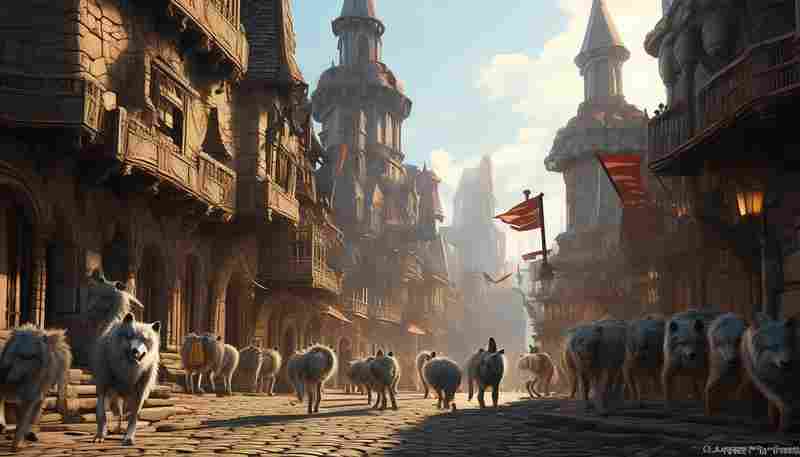
当复古像素风与次世代渲染技术相遇,《饿狼传说:狼之城》创造性地将三渲二美术风...
发布日期: 2025-12-15 11:20:01
在虚拟场景构建中,"人类农庄"作为充满自然元素与生活气息的主题场景,既需要细腻...
发布日期: 2026-01-01 17:52:01
一、游戏背景与核心玩法 《蓝色协议》是由万代南梦宫开发的二次元风格MMORPG,以虚幻...
发布日期: 2025-09-27 14:00:01
《塞尔达传说:王国之泪》作为任天堂Switch平台的扛鼎之作,凭借开放世界的创新玩法...
发布日期: 2026-01-29 12:16:02
一、基础画质调整:平衡性能与视觉体验 1.1 分辨率与渲染精度的取舍 对于低配电脑而...
发布日期: 2025-11-12 12:32:02
一、画面卡顿根源诊断与底层逻辑解析 1.1 引擎负载与硬件适配冲突 《深渊求生》采用...
发布日期: 2025-10-20 15:40:01
在《风帆纪元》的浩瀚海洋中,沉船不仅是历史长河的见证,更是冒险者追寻财富与秘...
发布日期: 2025-11-03 10:24:01
在竞技手游领域,流畅的帧率与清晰的画质往往决定着胜负的天平。作为一款强调操作...

发布日期: 2025-04-12 09:12:01
一、版本背景:香肠派对与华为的适配困境 《香肠派对》作为一款拥有千万级用户的...
发布日期: 2026-05-30 15:24:01
以下是针对《逃离鸭科夫》的画面设置进阶优化指南,综合解决卡顿、撕裂及延迟问题...
发布日期: 2026-03-04 16:20:01
以下是根据您的要求撰写的《地狱潜者2》画面眩晕优化攻略,共分为四个核心模块,涵...
发布日期: 2026-02-15 18:32:01
一、分辨率与帧率模式选择:解锁PS5硬件潜力 PS5版《灰烬的崛起》提供两种核心画质选...
发布日期: 2025-06-04 11:32:01
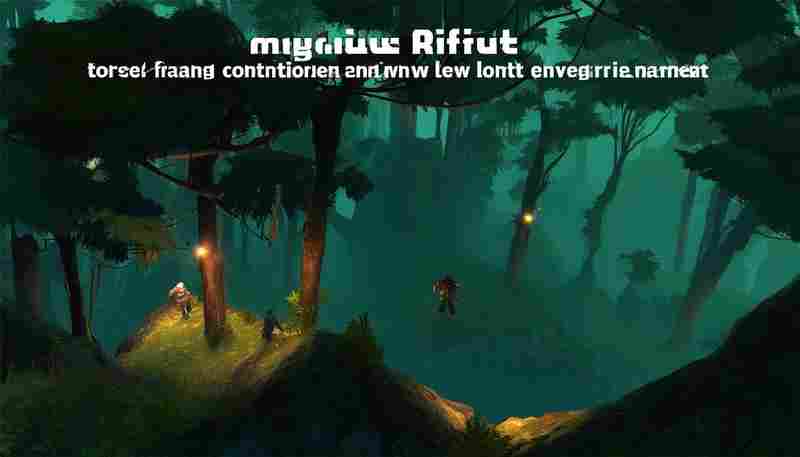
在虚拟与现实交织的《Lost Rift》世界中,即使设备性能处于官方推荐的最低配置边缘,...
发布日期: 2025-06-27 16:00:01
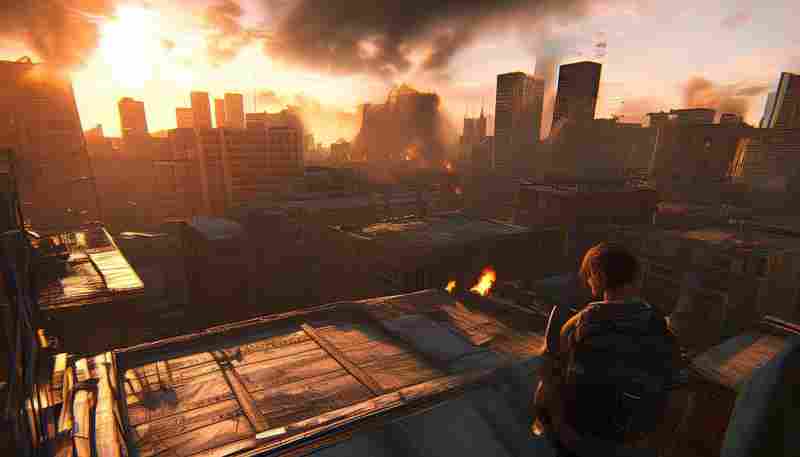
作为索尼第一方跨平台的重磅作品,《最后生还者2重制版》凭借电影级叙事与次世代画...

发布日期: 2025-05-27 09:00:02
在影视创作与游戏开发领域,"山门与幻境"这类虚实交织的场景常因技术限制导致画面...
发布日期: 2025-10-14 16:16:02
《永劫无间》凭借其武侠风格与生存竞技的融合,成为近年来现象级的热门游戏。随着...

发布日期: 2025-06-08 15:20:01
在《夺宝奇兵:古老之圈》中,高画质与流畅性能的平衡始终是玩家关注的焦点。作为...
发布日期: 2026-05-21 12:28:01
以下是为低配电脑优化的《DOTA2画面调校手册》,综合多项实测数据和专业设置建议,...
发布日期: 2025-11-22 15:20:02
在跨平台应用场景中,显示画面的精准调校是提升用户体验的核心需求之一。无论是游...
发布日期: 2026-06-02 16:48:01
核心理念:环境不是背景板,而是生存工具箱。 沉船环境通常具备以下特点,为互动机...
发布日期: 2025-11-07 14:44:01
《黑道圣徒》系列凭借其独特的开放世界与无厘头风格,多年来积累了大量忠实玩家。...
发布日期: 2025-10-02 17:48:01
在《光遇》的奇幻世界中,召唤神龙作为游戏的高光时刻,却偶尔遭遇画面卡顿甚至程...
发布日期: 2025-07-12 16:36:02
无论新手还是老玩家,建议携带充能道具(如烟花杖或火罐)。当前版本中黑水湾新增...

发布日期: 2025-06-18 14:48:01
《凯蒂猫岛屿冒险》凭借其治愈系的画风和丰富的探索玩法,成为近年来备受关注的休...
发布日期: 2025-11-19 16:00:01
1.1 画面预设与分辨率选择 对于刚接触《模拟火车世界4》的玩家,建议优先调整分辨率...
发布日期: 2025-05-05 12:20:01
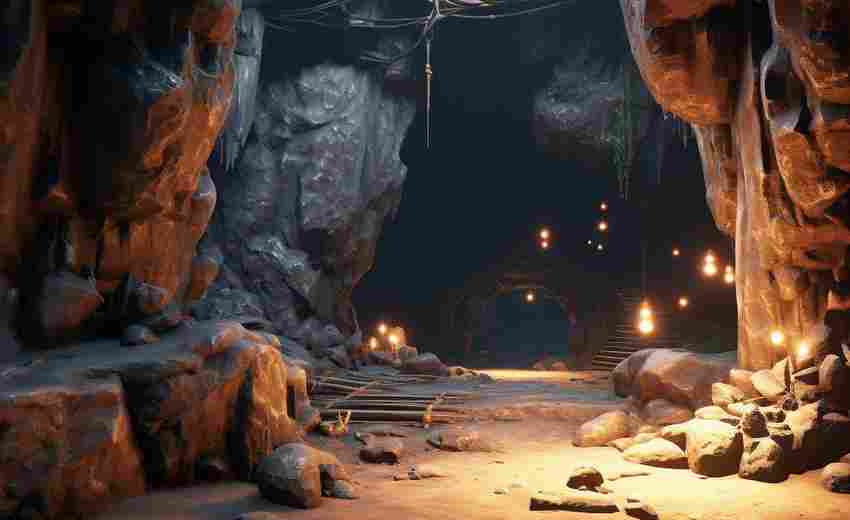
黑水湾沉船位于暮土地图第三层隐藏区域,属于墓土生态系统的延伸场景。新手玩家需...
发布日期: 2025-09-13 11:12:02
《崩坏星穹铁道》的星际探索体验离不开优质画面呈现,但部分玩家常受画面模糊困扰...

发布日期: 2025-05-20 10:16:01
《模拟农场25》凭借其真实的农耕体验和细腻的画面表现,吸引了大量玩家沉浸于农场...
发布日期: 2025-11-24 10:04:01
画面模糊与突然掉帧,角色移动时像被无形的阻力拉扯——对于《摩尔庄园》玩家而言...
发布日期: 2025-07-12 11:12:02
一、沉船图核心地形与进入方式 1.1 空间定位与解锁条件 沉船图位于暮土地图第三阶段...
发布日期: 2025-10-28 12:28:01
《命运方舟》作为一款开放世界MMORPG,凭借宏大的场景设计与沉浸式玩法吸引了大量玩...
发布日期: 2026-01-26 10:56:01
一、图形参数基础:从分辨率到抗锯齿的全面拆解 1.1 分辨率与渲染比例的核心矛盾 在...
发布日期: 2025-09-24 14:24:01
当《光环无限》的玩家沉浸于士官长的史诗冒险时,画面卡顿却可能瞬间打破沉浸感。...
发布日期: 2025-10-15 10:48:01
在电子竞技的竞技场中,胜负往往取决于毫秒间的反应速度与画面细节的捕捉能力。《...

发布日期: 2025-05-19 15:00:01
在探索《On Your Tail》的奇幻世界时,玩家常面临两难抉择:究竟是追求如油画般细腻的...
发布日期: 2025-07-27 15:08:01
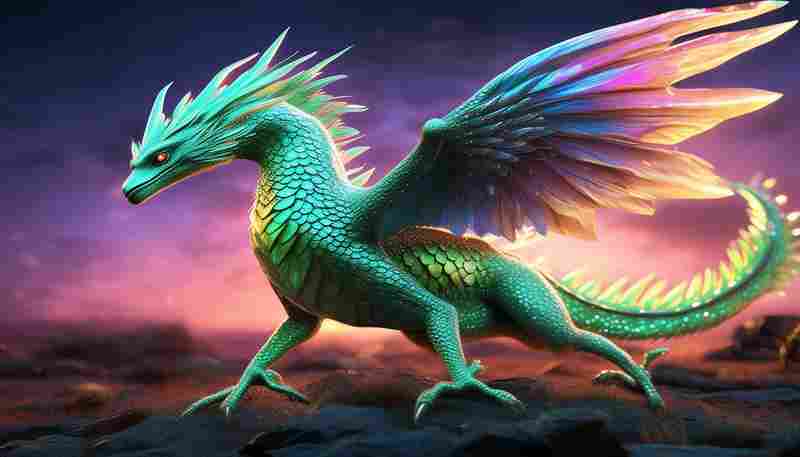
在《幻兽帕鲁》的世界中,每一帧画面都承载着奇幻生态的呼吸与光影的跃动。从金属...
发布日期: 2025-11-24 13:32:01
在《潜渊症》最新版本中,沉船资源收集效率直接关系到潜艇改造进度与生存能力。随...
发布日期: 2025-10-28 18:20:01
画面撕裂的瞬间可能让胜负天平瞬间倾斜——在《无畏契约》这类强对抗性FPS游戏中,...
发布日期: 2025-12-07 09:20:01
对于刚接触《百剑讨妖传绮谭》的玩家,首要任务是找到画质与流畅性的平衡点。建议...
发布日期: 2025-05-31 13:40:01
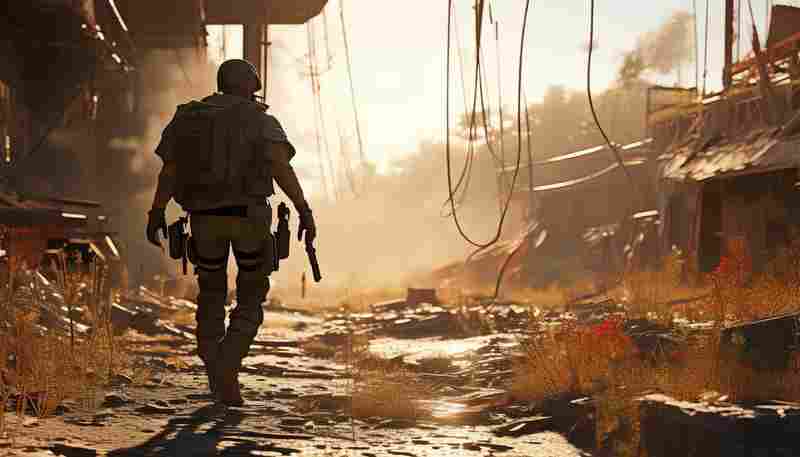
在高强度对抗的生存竞技游戏中,帧率波动往往是决定胜负的关键因素。《H1Z1》作为早...
发布日期: 2025-10-05 18:00:01
在电子游戏的视觉艺术领域,《致命躯壳》以其独特的暗黑美学风格,构建了一个兼具...
发布日期: 2025-09-09 13:36:02
《英雄联盟手游》凭借其高度还原端游的竞技体验,已成为移动端MOBA玩家的热门选择。...
发布日期: 2025-12-20 17:52:01
一、游戏背景与核心特色 《CUFFBUST》是由独立开发者Gavin Eisenbeigz(代表作《Choo-Choo C...

发布日期: 2025-04-16 10:00:01
一、游戏背景与核心特色 《原神》是由米哈游打造的开放世界冒险RPG,以七元素交互为...

发布日期: 2025-06-25 13:32:01
画面撕裂与掉帧是实时战略游戏玩家最难以忍受的体验杀手。对于《铁锈风云》这类以...
发布日期: 2026-03-23 12:04:01
在竞技游戏体验中, 帧率的稳定性直接决定了操作精准度与战场胜负 。《增量史诗英...
发布日期: 2026-03-08 11:04:01
路线规划与基础要点 地狱之刃2圣柱17位于第五章“另一个问题”子章节中,玩家需在解...
发布日期: 2025-09-22 09:56:01
《战锤40K:暗潮》作为一款高人气多人合作射击游戏,凭借其沉浸式的战锤世界观和激...
发布日期: 2026-02-19 13:08:01
一、硬件准备与性能基准测试 要实现《呋语小镇》画面极致表现,需确保硬件性能冗余...
发布日期: 2025-09-17 13:32:01
在奇幻世界佐瑞亚大陆的冒险旅程中,画面流畅度直接影响着探索未知区域与应对高强...
发布日期: 2025-07-31 18:28:01
[开篇](开篇) [任务背景与解锁条件](任务背景与解锁条件) [沉船千年泪坐标定位解析]...
发布日期: 2026-03-10 17:40:01
对于刚接触《Goblin Cleanup》的玩家,画面模糊往往源于分辨率与缩放设置不当。首先进...
发布日期: 2026-01-01 14:20:01
一、沉船与宝藏:海盗船彩蛋的传说背景 在《荒野大镖客2》广袤的开放世界中,海盗...
发布日期: 2025-06-18 18:44:01
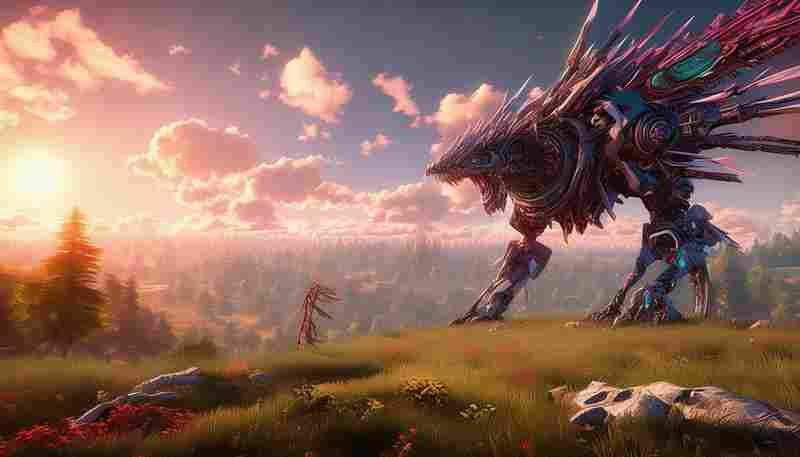
作为《地平线:零之曙光》系列的重要革新,《地平线:零之曙光重制版》在2024年末的...
发布日期: 2026-02-17 17:44:02
《质量效应:仙女座》自2017年发布以来,其画面优化问题始终是玩家讨论焦点。在游戏...