
发布日期: 2025-10-09 10:00:01
在《战锤40K:暗潮》的激烈战场上,帧数波动往往成为阻碍玩家沉浸式体验的隐形杀手...

发布日期: 2025-04-15 11:44:01
一、孕妇装获取与版本更新要求 想要体验孕妇装玩法,首先需将游戏版本升级至1.036...
发布日期: 2025-07-24 11:48:01
《模拟江湖》最新版本推出「山河绘卷」系统后,跨城交互成为玩家争夺资源、触发隐...

发布日期: 2025-04-06 11:16:01
一、婚姻与阶层跃迁类结局:从联姻到家族传承 1.1 白富美/高富帅联姻的精准操作 触发...

发布日期: 2025-04-20 15:16:01
一、游戏背景与角色定位 作为经典战棋游戏《梦幻模拟战》手游版的核心角色,SSR英雄...
发布日期: 2025-08-04 12:12:01
一、开局选择学医:触发神鱼事件链的核心 在《模拟江湖》中,获取神鱼的关键在于...

发布日期: 2025-06-08 15:20:01
在《夺宝奇兵:古老之圈》中,高画质与流畅性能的平衡始终是玩家关注的焦点。作为...
发布日期: 2025-07-06 11:08:02
一、阵容核心解析:为何“弟弟”也能逆风翻盘? “弟弟战”是模拟战中典型的低费卡...
发布日期: 2026-02-23 15:20:01
一、核心设计思路:打造病毒式传播基因 (1)动线规划:从入口到餐盘的效率革命 在...
发布日期: 2025-10-14 16:16:02
《永劫无间》凭借其武侠风格与生存竞技的融合,成为近年来现象级的热门游戏。随着...
发布日期: 2025-07-13 09:16:01
在《模拟江湖》中,行动力是探索江湖、经营门派的核心资源,但新手玩家常因行动力...
发布日期: 2026-01-29 17:36:01
一、认识画面设置的基础参数 在《芯球争霸》中,画面设置分为核心参数与次生效果两...

发布日期: 2025-04-06 17:32:01
在《三国志战略版》当前版本中,顶级阵容的构建呈现出三大特征: 多核输出体系 的...
发布日期: 2025-07-08 10:36:01
对于刚接触樱花校园模拟器的新玩家,最新版本新增的5台冰淇淋机分布在校园核心区域...
发布日期: 2025-08-09 10:08:01
一、城堡主人定位篇:游走于虚实之间的关键NPC 1.1 动态坐标与互动逻辑 作为《樱花校...
发布日期: 2025-06-12 11:20:01
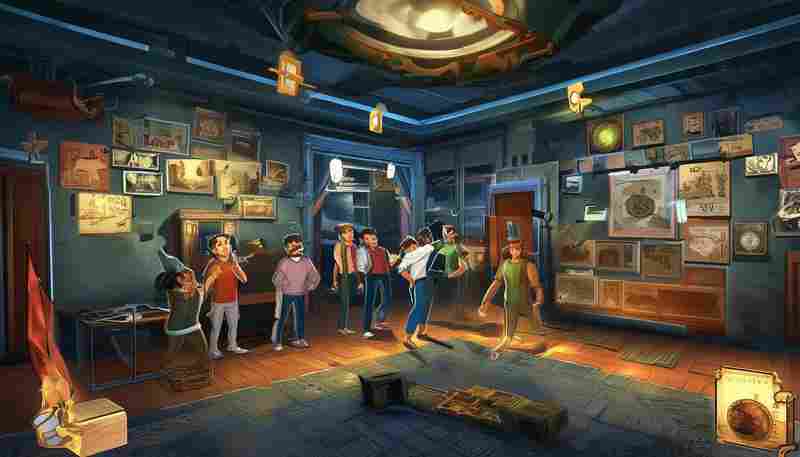
《密室逃脱模拟器2》延续了前作的解谜内核,却在谜题复杂度与场景交互性上实现了突...

发布日期: 2025-05-31 13:44:01
在虚拟的二手车交易市场中,每一位玩家都渴望从默默无闻的车商成长为行业巨擘。《...

发布日期: 2025-04-24 12:44:01
天赋定位与基础培养方向 芙蕾雅SP天赋【盛绽的蔷薇】是围绕固伤与生存设计的核心机...

发布日期: 2025-04-29 10:12:01
一、游戏背景与核心特色 《模拟江湖》是一款以武侠世界为背景的开放沙盒RPG手游,玩...
发布日期: 2025-11-03 10:24:01
在竞技手游领域,流畅的帧率与清晰的画质往往决定着胜负的天平。作为一款强调操作...

发布日期: 2025-04-21 09:24:01
《模拟山羊3》作为系列最新作,其"露西失踪"支线任务因复杂的地图设计和多重解谜要...
发布日期: 2025-11-22 13:20:01
在《人生重开模拟器》中实现富豪人生结局,犹如解锁一场精密编排的命运交响曲。每...

发布日期: 2025-06-11 09:28:01
在《模拟饭店2》的经营版图中,套餐定价如同一根隐形的杠杆,既撬动着虚拟顾客的消...
发布日期: 2025-04-28 13:12:02
一、侠义值系统的底层逻辑与操控法则 数值权重决定江湖生态 《模拟江湖》的侠义值...
发布日期: 2025-09-27 14:00:01
《塞尔达传说:王国之泪》作为任天堂Switch平台的扛鼎之作,凭借开放世界的创新玩法...
发布日期: 2025-09-16 11:36:01
在竞技性极强的《CS:GO》中,帧率波动和画面卡顿往往成为胜负的分水岭。无论是职业...
发布日期: 2026-03-03 15:24:01
一、突破常规的小众客房设计法则 在《模拟饭店2》中,客房设计的核心在于平衡功能...

发布日期: 2025-04-11 14:28:01
开篇 作为《模拟江湖》中早期极具挑战的BOSS之一,杨良弼的速通需要兼顾角色养成、...
发布日期: 2025-07-13 11:36:02
一、游戏背景与特点 《梦幻模拟战》是经典战棋策略RPG系列,以多线剧情、转职系统、...
发布日期: 2026-01-15 18:48:02
作为清理工模拟器最受欢迎的玩法,多人合作模式近年来通过数次版本迭代,已形成“...

发布日期: 2025-06-28 17:08:01
在《空乘人生模拟器》中,每一次航班任务都是职业成长的阶梯。从基础的客舱服务到...

发布日期: 2025-05-19 15:00:01
在探索《On Your Tail》的奇幻世界时,玩家常面临两难抉择:究竟是追求如油画般细腻的...

发布日期: 2025-06-15 15:52:01
在《模拟人生4》的众多扩展包中,"诡奇小镇"以其神秘氛围和超自然元素成为玩家探索...
发布日期: 2025-09-22 09:56:01
《战锤40K:暗潮》作为一款高人气多人合作射击游戏,凭借其沉浸式的战锤世界观和激...

发布日期: 2025-05-04 11:44:01
希琳卡的元素召唤流技能组合策略是以其天赋【孤芳永生】为核心,通过"孤立作战-高...

发布日期: 2025-04-26 11:52:01
1.1 基础阵容构建与核心英雄选择 在《梦幻模拟战海上伊甸园噩梦级阵容搭配攻略》中...
发布日期: 2025-07-06 18:36:02
新手玩家最易忽略时间资源的稀缺性。游戏内每半个时辰对应现实约5分钟操作窗口,初...
发布日期: 2026-01-30 14:48:02
全隐藏金牌解锁路线图 的起点是熟悉游戏核心机制。新手需优先完成职业模式的初级关...
发布日期: 2025-11-22 16:52:01
当虚拟世界的规则与东方玄幻的想象力相碰撞,修仙题材的数字作品正在掀起全新浪潮...

发布日期: 2025-06-15 12:12:01
在竞技游戏领域,流畅的画面表现往往决定着胜负的毫厘之差。Vindefiant作为新兴的战术...
发布日期: 2026-03-06 14:44:01
欢迎来到《合作房车模拟器》的世界!作为一款融合了房车生活模拟和剧情任务的合作...
发布日期: 2025-12-24 09:32:02
一、图形设置核心参数解析:从像素到性能的博弈 《凯撒朋克》作为一款赛博朋克主题...

发布日期: 2025-05-28 13:44:02
在《模拟农场25》的世界中,作物选择是决定农场兴衰的核心策略。新手玩家往往面临...
发布日期: 2026-03-05 11:36:02
救护车生活:救护员模拟器救护车改装升级与性能优化指南的核心在于平衡车辆性能与...

发布日期: 2025-04-21 12:52:02
一、游戏背景与核心特色 《最强蜗牛》是一款以"蜗牛拯救世界"为故事主线的放置养成...
发布日期: 2025-08-02 10:44:01
对于初次接触《樱花校园模拟器》女飞行员竞速任务的玩家,首要任务是熟悉基础操作...
发布日期: 2025-10-23 14:04:02
在虚拟与现实交织的数字化浪潮中,《打工生活模拟器》凭借其沉浸式的生存体验,成...
发布日期: 2025-07-22 14:32:01
在《模拟江湖》的武侠世界中,"神鱼"作为顶级养成资源,其获取效率与成长路径规划...
发布日期: 2025-10-14 14:24:01
在《模拟山羊3》的开放世界中,"帝陵"任务凭借其独特的解谜机制和隐藏的星球大战彩...
发布日期: 2025-10-01 18:48:01
从乡试到殿试,科举考试的层层关卡曾是中国古代文人命运的转折点。而在虚拟游戏《...

发布日期: 2025-04-27 18:16:01
星岚贯日作为迦游罗的前瞻关卡,于2021年3月开放,其核心胜利条件为"击败所有敌人...
发布日期: 2026-02-15 09:52:01
快餐帝国速成手册:挑战模式多线程制霸攻略 1、 新手启航:效率优先与认知重构 初入...
发布日期: 2026-01-05 13:04:02
对于新手玩家而言,《密室逃脱模拟器2》的隐藏房间往往藏在最容易被忽视的视觉盲区...

发布日期: 2025-04-27 15:36:01
一、游戏背景与特色 《梦幻模拟战》作为经典战棋手游,以恢弘的剧情、策略性战斗和...
发布日期: 2025-08-21 18:08:01
一、战斗基础机制拆解 东周模拟战采用动态回合制机制,每回合根据将领"机动力"决定...
发布日期: 2026-01-04 14:04:01
无论你是新手还是硬核玩家,葡萄园的选址都是成功的第一步。建议优先选择平坦开阔...
发布日期: 2026-01-17 14:24:01
《微软飞行模拟2024》生涯模式的开发灵感,源于对前作"旅游模拟器"标签的突破性重构...
发布日期: 2025-07-23 16:20:02
《人类一败涂地》自2016年PC端问世以来,凭借鬼畜的物理引擎和魔性玩法成为现象级作...
发布日期: 2026-01-08 13:00:01
一、游戏背景与核心特色 《模拟农场25》(Farming Simulator 25)是由Giants Software开发的高...
发布日期: 2026-02-07 09:56:01
——从新手到车队指挥官的技术进阶指南 一、改装系统底层逻辑:从零件到策略的深度...