
发布日期: 2025-11-11 10:48:01
每年的王者荣耀520活动都是玩家关注的焦点,新皮肤与限定返场总能掀起一阵热潮。...
发布日期: 2025-10-14 12:04:01
灯火摇曳的璃月港口,海灯节庆典的烟火下,旅行者们正面临重要的抉择——如何从九...
发布日期: 2025-10-04 10:12:01
夜色渐深,屏幕上的音符随着《晚安晚安》的旋律不断坠落,指尖在按键上飞速跃动。...

发布日期: 2025-06-22 13:08:02
战斗节奏的精密把控与战术资源的合理分配是《博德之门3》的核心策略体验。作为回合...
发布日期: 2025-10-13 17:08:02
在《幻兽帕鲁》的广袤世界中,冥铠蝎作为兼具暗属性与地属性的强力BOSS,不仅是玩家...
发布日期: 2025-07-13 16:44:02
一、死门核心机制与八门遁甲解析 玄机门迷阵以“八门遁甲”为基础设计,最后死门的...

发布日期: 2025-05-31 09:16:01
在《艾尔登法环》的广袤世界中,大角头带以其独特的外观与实用的属性吸引着无数褪...
发布日期: 2025-10-30 15:52:01
在《艾尔登法环》的广袤世界中,石肤白王作为卡利亚城寨后方的隐藏监牢BOSS,虽未跻...
发布日期: 2025-11-07 09:32:01
在《创造与魔法》的星域探索中,星月鳐作为唯一可捕捉的飞天坐骑,凭借其独特的造...
发布日期: 2026-01-06 13:12:02
一、核心机制:协作与能量循环的博弈 地精小队作为杀戮尖塔中最具操作深度的角色组...
发布日期: 2025-09-03 18:28:01
对于刚接触《保卫萝卜4》周赛的玩家,11.17版本新增的磁暴蘑菇与穿甲炮组合将改变基...
发布日期: 2025-10-17 18:36:01
江湖风雨如晦,逆旅行止任务作为《逆水寒》手游中极具挑战性的长线剧情,其错综复...
发布日期: 2025-10-11 18:00:01
暮色初降时,霞谷的云层被镀上金边,成群结队的旅人们总会默契地奔赴相同目标——...
发布日期: 2025-08-14 15:44:01
对于刚接触《神角技巧》的玩家而言,七王陵墓的位置线索往往隐藏在初始地图的视觉...
发布日期: 2025-10-25 17:56:01
在摩尔庄园的广袤水域中,银龙鱼以其神秘的行踪和珍稀属性成为无数玩家追逐的目标...

发布日期: 2025-06-07 09:04:01
剑豪将军大铠作为《仁王2》中双刀流的核心装备,其属性与套装效果完美契合高爆发、...
发布日期: 2025-12-27 11:52:01
对于刚接触《荒野大镖客:救赎》的玩家,美国标准种马是最具性价比的坐骑之一。靠...
发布日期: 2025-08-02 14:00:01
1.1 核心角色与基础配队思路 罗莎莉亚云堇永冻队是以冰元素控制为核心的四星平民阵...
发布日期: 2026-01-08 18:24:01
赌徒5挑战核心要求与难点拆解 赌徒5挑战要求玩家在21点中成功完成5次双倍并获胜。这...

发布日期: 2025-05-15 13:20:01
在暗黑破坏神4的烈焰法师体系中,吞噬烈焰作为核心输出技能,其爆发性伤害与资源循...

发布日期: 2025-06-13 09:36:01
在《火影忍者:终极风暴羁绊》中,父子共斗关卡是兼具情感张力与战斗策略的高光场...
发布日期: 2025-12-29 10:04:02
在提瓦特大陆的冰雪秘境中,冰霜骗骗花以其独特的冰元素抗性与高爆发技能成为探索...

发布日期: 2025-06-08 10:04:01
在《吸血鬼幸存者》的世界中,武器的解锁往往与角色的成长和策略选择紧密关联。作...
发布日期: 2025-12-26 16:40:02
——解锁关键剧情与突破系统陷阱的终极策略 一、艾默里奇支线任务的核心价值与触发...

发布日期: 2025-07-06 12:56:02
在《火影忍者:终极风暴羁绊》的战斗体系中,水遁·泡沫术以其独特的机制和爆发潜...
发布日期: 2025-07-10 14:32:01
随着《风云岛行动》S7赛季的平衡性更新,隐身粉的持续时间和生效机制得到优化,而...
发布日期: 2026-01-10 17:40:01
1.1 开启蓝之圆盘的核心条件与流程 要解锁《宝可梦朱紫》蓝之圆盘剧情任务,玩家需...
发布日期: 2025-07-25 15:48:01
对于刚接触《原神》的零氪玩家,开局资源的高效利用是核心课题。建议优先完成蒙德...
发布日期: 2025-09-30 12:28:01
在《冰原守卫者》的世界中,锡矿是解锁高级装备与建筑升级的核心资源。无论是锻造...

发布日期: 2025-05-17 15:04:01
在《天国:拯救2》的严酷中世纪世界中,生存不仅依赖剑与盾的较量,更考验对细节的...
发布日期: 2025-05-01 16:48:01
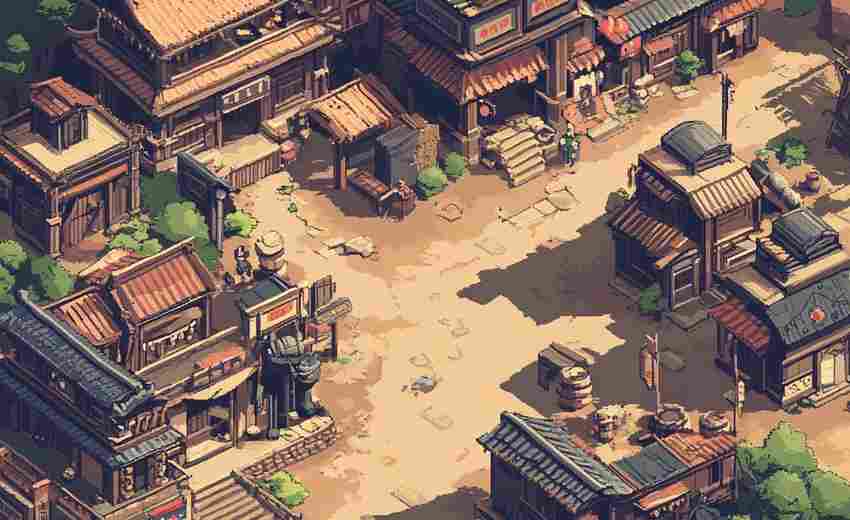
一、游戏背景与世界观 《模拟江湖》以写实武侠为基底,构建了一个动态演变的江湖生...
发布日期: 2025-09-18 18:56:01
在《白夜极光》的世界里,每一场召唤都如同星轨交织的博弈,既遵循着冰冷的概率规...
发布日期: 2025-07-22 15:36:01
开篇 《迷你世界》作为风靡全球的沙盒游戏,始终以丰富的角色皮肤和道具吸引着玩家...
发布日期: 2025-07-16 12:12:01
《神雕侠侣2》手游珠宝奇缘全攻略:解谜技巧与高阶触发方案详解 在《神雕侠侣2》手...
发布日期: 2025-12-26 16:56:01
一、法术定位与核心机制解析 (1)法术价值与战术定位 衰弱射线作为2环死灵法术,其...
发布日期: 2025-11-15 13:40:02
在《漫威争锋》当前版本中,钢铁侠凭借其独特的空中战斗机制稳居T1梯队。随着2.3版...

发布日期: 2025-05-11 16:00:01
全自动推图的核心在于角色技能联动与AI逻辑的精准配合。通过特定人偶的警戒/反击机...
发布日期: 2025-07-19 18:32:02
新玩家初次进入月兔历险记时,静园系统会在完成蘑菇村主线剧情后开放。当前版本要...
发布日期: 2025-08-02 16:44:01
一、鱼王刷新机制与精准蹲点技巧 鱼王作为游戏中收益最高的垂钓目标,其刷新机制暗...
发布日期: 2025-07-18 11:16:01
《崩坏3》「神州漂流记」作为复刻活动,以Q版角色探索与趣味解谜为核心,木牌挑战...

发布日期: 2025-05-07 17:36:02
在《下一站江湖》中,圣手天赋作为奶妈流派的核心能力,不仅能增强角色治疗与生存...

发布日期: 2025-08-26 17:28:02
在现代人居理念不断升级的背景下,房屋规划早已超越了简单的空间划分,逐渐演变为...
发布日期: 2026-01-01 14:52:01
对于初入《艾尔登法环》的玩家, 艾尔登法环全职业适配絮语石强化路线解析 的核心...

发布日期: 2025-04-20 17:08:01
一、活动玩法核心机制解析 失灵碎影是CLAMP联动活动中的关键道具,主要用于交换式神...
发布日期: 2025-10-03 09:12:01
在《和平精英》的竞技世界里,迈凯伦载具皮肤以其炫酷外观和顶级设计成为玩家追捧...
发布日期: 2025-10-10 12:44:02
在《光遇》2022年9月23日的版本中,红石任务因其独特的玩法和丰厚的奖励成为玩家探索...
发布日期: 2025-10-24 13:40:01
在《猫咪公寓2》的温暖世界中,夏洛克作为人气角一,其独特的谈心系统成为玩家情感...
发布日期: 2025-09-10 09:00:01
在《星球重启》的星际版图中,传送系统如同星链般串联起荒芜戈壁与未来都市。这套...
发布日期: 2025-07-29 17:52:01
阴阳师探秘永生之海活动作为2020年10月推出的限时玩法,以铃鹿御前与八百比丘尼的视...
发布日期: 2025-11-21 12:44:02
在《剧情梗传》的众多关卡中,第十关“你是我的荣耀”因其复杂的谐音梗设计成为玩...
发布日期: 2025-08-28 09:28:01
在剑与远征的种族塔挑战中,蛮血阵营凭借独特的爆发特性和持续作战能力形成鲜明特...

发布日期: 2025-06-15 18:04:01
在索格伦荒原的迷雾中,"獠牙外露"支线任务以独特的仪式机制与高强度的BOSS战成为玩...

发布日期: 2025-04-19 16:56:01
一、密斯卡镇基础宝箱位置解析 1. 探索宝箱基础分布 密斯卡镇作为第三季更新的重要...
发布日期: 2026-01-02 16:48:01
在《戴森球计划》的星际版图中,冰巨星犹如沉睡的能源宝库,其表层覆盖的氢、氘以...
发布日期: 2025-11-26 12:28:01
《三国志8重制版》以"全武将扮演系统"为核心重构经典,新增的"演义传"系统将历史事...

发布日期: 2025-05-09 15:44:01
对于刚接触《原神》的新手玩家,捕风瓶是探索提瓦特大陆的实用道具。它能够通过收...
发布日期: 2026-01-02 10:04:01
在《我的水世界求生》中,“火山踪迹”任务是探索主岛火山区域的核心挑战。玩家需...

发布日期: 2025-07-09 09:00:01
在《极限竞速:传奇》的虚拟赛道上,制造者模式如同藏匿于霓虹灯幕后的终极彩蛋,...
发布日期: 2025-07-22 13:16:01
1. 签到与合影:低成本核心道具入门 新年版本最基础的限定道具获取途径为「每日签到...
发布日期: 2025-08-12 13:16:01
在《三国志8重制版》的宏大叙事中,事件选择与奖励获取如同棋盘上的关键落子,既考...