
发布日期: 2026-01-25 14:36:01
对于初次挑战《勇敢小骑士》第八章的玩家,理解章节核心机制与存档逻辑是避免重复...
发布日期: 2026-05-22 13:52:02
一、结局解锁路线图 游戏的三个结局需通过三周目完成,每个周目需选择特定任务组合...
发布日期: 2026-01-31 12:48:01
1. 版本背景:修复公园的挑战与彩蛋起源 《过山车之星2》首个章节“修复公园”要求...

发布日期: 2025-04-27 10:44:01
作为《原神》1.1版本「未归的熄星」活动的最终阶段,「命定之星」于2020年11月23日开...
发布日期: 2026-01-21 15:32:01
角色与基础资源规划 :初始角色阿尔法(α)擅长范围攻击,适合清理群怪;解锁贝塔...
发布日期: 2026-01-31 11:48:02
土豆兄弟多存档位模组全攻略:从基础配置到高阶玩法 1. 版本背景:存档扩展的革新意...
发布日期: 2026-04-19 13:52:01
以下是针对《地下城追踪者》(Dungeon Stalkers)的分歧点存档技巧与快速通关方案的综合...
发布日期: 2026-02-27 11:00:01
1. 版本背景:多线叙事的伪人宇宙 当前主流伪人题材游戏包含三类核心作品: 《No, ...
发布日期: 2026-05-27 09:20:01
在《过山车之星2》中,机械师是维持游乐设施正常运转的核心员工,其雇佣效率与调度...

发布日期: 2025-06-21 16:40:01
在《博德之门3》的世界中,每一个抉择都可能触发蝴蝶效应般的连锁反应,而「F5快速...
发布日期: 2025-08-13 18:24:02
《华夏人生》2023年夏季版本中,孤儿院作为新玩家核心成长区域,其地理位置因地形重...
发布日期: 2025-07-07 14:32:01
一、职业定位与武器选择优先级 1.1 职业特性决定武器逻辑 《密特拉之星》的武器体系...
发布日期: 2026-05-15 16:40:01
存档基本原则 1. 多档位轮换存储 复刻版提供 32个手动存档位+1个自动存档位 (NG+存档...

发布日期: 2025-04-21 15:04:01
护术士作为《密特拉之星》中唯一的坦克职业,其核心职责是通过高额仇恨吸引敌人攻...
发布日期: 2026-05-31 15:24:02
以下是《过山车之星2》中优化游客体验的10个关键避坑指南,结合游戏机制与玩家实践...
发布日期: 2026-03-20 14:04:01
一、游戏背景与核心体验 《尼尔:伪装者ver.1....》作为《尼尔:机械纪元》的前传作品...
发布日期: 2026-03-30 15:52:01
一、存档冲突的根源与预防策略 1.1 冲突本质:数据同步的逻辑困境 《黑神话:悟空》...
发布日期: 2026-03-15 17:40:02
新手玩家最常遭遇的三大痛点 :网络波动导致同步中断、设备切换时存档版本混乱、本...

发布日期: 2025-06-25 10:08:01
在《恐怖的世界》中,每一次探索都伴随着未知的疯狂与致命威胁。角色的生命如同风...
发布日期: 2025-05-15 09:56:01
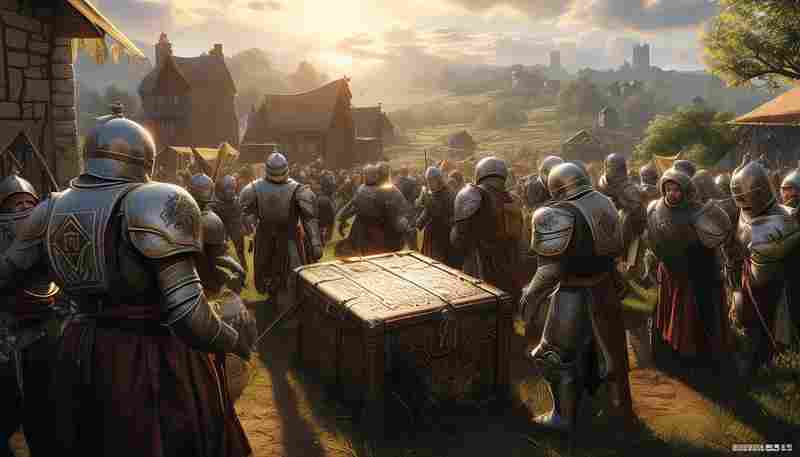
在《十字军之王3》的成就体系中,“永恒赏报”因涉及复杂的摄政机制与政治博弈,常...
发布日期: 2026-04-20 10:32:01
以下是尼尔机械纪元全结局解锁存档的详细导入步骤,结合了存档位置说明、特征码修...
发布日期: 2025-05-23 11:24:01
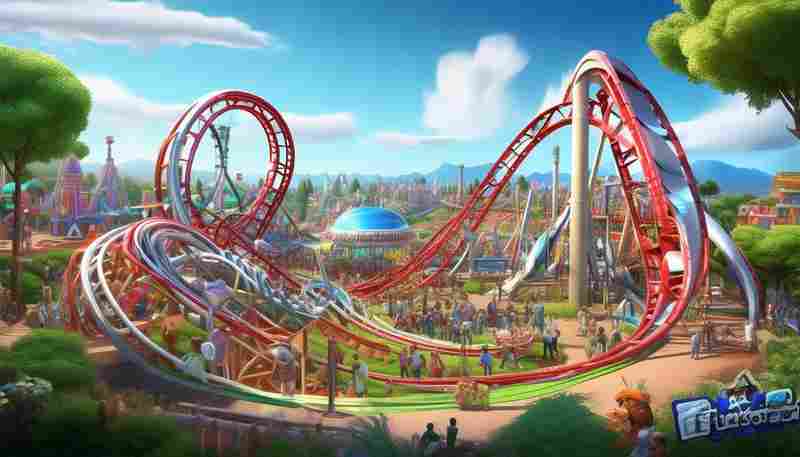
在模拟经营类游戏中,《过山车之星2》以其细腻的游客行为模拟与开放式的建造系统,...

发布日期: 2025-06-10 14:20:01
在《过山车之星2》中,游客卡住是几乎所有玩家都会面临的挑战。这一问题不仅影响游...
发布日期: 2025-12-21 14:04:02
作为游乐园的"隐形守护者",机械师在《过山车之星2》中承担着设施维护、电力保障等...
发布日期: 2026-03-05 11:00:02
——掌控战场主动权,永不丢失关键进度 一、战役模式核心机制解析:存档的底层逻辑...
发布日期: 2025-09-22 13:20:01
在蒙德的星落之地,陨星碎屑如繁星坠落,散落在千风神殿至时与风遗迹的广袤区域。...

发布日期: 2025-04-23 13:32:01
SL(Save/Load)是单机游戏中常见的存档读档技巧,《战魂铭人》早期版本中,玩家发现...
发布日期: 2026-04-17 11:48:01
以下是针对《怪形:重制版》(The Thing: Remastered)云同步及跨平台存档共享的详细指南...
发布日期: 2026-04-25 16:40:01
《杀戮尖塔》是一款融合卡牌构筑与Roguelike元素的经典游戏,自发布以来持续更新。当...

发布日期: 2025-05-16 18:48:02
在《文明7》这类策略游戏中,存档承载着玩家数百小时的战略布局与文明发展成果。云...
发布日期: 2025-07-23 12:44:01
——从资源管理到极限突破的全流程精解 一、装备强化体系:从基础规则到失败陷阱...
发布日期: 2026-04-27 10:40:01
以下是基于游戏机制和剧情分支设计的《哀鸿:城破十日记》多周目通关必备选项存档...
发布日期: 2026-05-13 17:36:01
一游戏概述:恶魔城精神续作的华丽新生 《血污:夜之仪式》由《恶魔城》之父五十岚...
发布日期: 2026-02-17 13:48:01
跨平台存档的技术挑战 跨平台存档互通的核心难题在于 操作系统差异、账号体系隔离...

发布日期: 2025-06-08 11:12:01
在《过山车之星2》的沙盒模式中,多人协作建造不仅能让创意碰撞出火花,还能大幅提...
发布日期: 2026-05-29 12:48:01
根据官方信息及当前游戏机制,《星球大战绝地:幸存者》 不支持真正的跨平台存档同...
发布日期: 2026-05-25 13:20:01
以下是针对《大侠立志传》多周目玩法中 继承存档速刷梦蝶心经 的优化方案,结合游...
发布日期: 2026-03-23 09:36:02
作为一名资深游戏攻略编辑,我深知《无主之地3》玩家对顶级武器的狂热追求。红眼火...
发布日期: 2026-03-28 16:24:01
存档继承技巧的实操指南 《暗喻幻想》的存档继承是新手开局的关键。试玩版存档可通...
发布日期: 2026-06-05 10:36:01
1、版本背景:速通舞台的奠定 博德之门3自正式版发布以来,以其丰富的剧情、复杂的...
发布日期: 2025-07-24 18:04:02
一、圣导士职业定位解析:光暗掌控者的核心价值 (1)属性克制与战场统治力 在《密...

发布日期: 2025-04-25 09:04:01
在单机游戏《众生游》中,玩家需通过角色成长决策塑造不同人生轨迹,而存档管理是...
发布日期: 2025-10-02 10:12:01
在《塞尔达传说:王国之泪》广袤的开放世界中,一则关于孩童与矿车的隐秘传闻在玩...
发布日期: 2026-04-28 18:24:01
以下是《过山车之星2》前期贷款的使用指南,结合游戏机制和实战策略,帮助玩家快速...
发布日期: 2026-06-10 12:52:01
以下是针对《星球工匠》(The Planet Crafter)的存档迁移与版本降级操作手册,综合游戏...
发布日期: 2025-09-23 15:36:01
在虚构与荒诞交织的末世废土上,《昭和米国物语》以其独特的文化解构与开放世界设...
发布日期: 2026-06-14 11:20:01
《过山车之星2》作为经典主题公园模拟经营游戏的续作,延续了前作高自由度的建造玩...
发布日期: 2025-11-24 18:48:01
对于刚接触《真三国无双:起源》的玩家,存档失败问题往往源于游戏文件缺失或权限...
发布日期: 2026-05-04 15:44:01
以下是针对二重螺旋(或其他类似游戏)跨版本存档兼容性处理与迁移的完整解决方案...
发布日期: 2025-10-23 11:28:02
陨星碎片散落于提瓦特大陆各处,异样的能量波动正悄然改变地貌。冒险者们手握「熄...
发布日期: 2026-02-24 14:24:01
开篇 在《过山车之星2》中,漂流设施不仅是水上乐园的核心盈利项目,更是展现玩家...
发布日期: 2025-12-07 14:12:01
在体验经济蓬勃发展的当下,主题公园正经历着从传统游乐场域向沉浸式娱乐综合体的...
发布日期: 2026-06-10 17:12:02
一、 存档机制与同步逻辑 1. 自动存档机制 游戏采用 章节自动存档 ,退出时系统会保...

发布日期: 2025-05-25 14:20:01
在《过山车之星2》中,游乐园的运营评分不仅取决于设施的吸引力,更与员工配置和设...
发布日期: 2026-01-28 17:28:01
一、规划先行:明确主题与功能分区 在《过山车之星2》中,主题园区的核心竞争力在...
发布日期: 2025-11-22 09:36:01
作为一款融合创意建造与多人协作的模拟经营游戏,《过山车之星2》凭借跨平台联机功...
发布日期: 2025-09-11 16:00:02
在《饥荒》的生存挑战中,玩家每一次决策都可能成为生死存亡的关键。而存档文件如...
发布日期: 2026-03-13 10:00:01
对于刚接触《过山车之星2》的新手玩家,首要任务是快速完成中文语言配置。游戏原生...
发布日期: 2025-09-26 14:12:01
在像素风格与赛博朋克交织的《迷雾侦探》世界中,每一次抉择都可能影响案件的最终...
发布日期: 2026-02-16 15:08:01
1.1 多周目存档的核心价值与基础策略 高效解锁博德之门3隐藏成就:多周目存档策略详...