
发布日期: 2025-09-25 17:56:02
在《生化危机4重制版》的高难度模式中,城堡区域披覆重甲的骑士堪称新晋噩梦——他...

发布日期: 2025-06-18 09:32:02
作为生存策略游戏的标杆续作,《冰汽时代2》将城市管理的复杂性推向新维度。其独创...
发布日期: 2025-11-23 14:12:01
一、武名机制核心认知——突破角色成长天花板的关键 在《三国志8重制版》的军政系...
发布日期: 2026-03-30 10:16:02
在《三国志8重制版》中,城防是战略生存的核心,尤其对于新手玩家而言,早期建立稳...
发布日期: 2025-10-07 16:24:01
在《王者荣耀》的日常对局中,玩家常会遇到王者营地同步战绩延迟的问题——明明已...
发布日期: 2026-02-17 13:48:01
跨平台存档的技术挑战 跨平台存档互通的核心难题在于 操作系统差异、账号体系隔离...
发布日期: 2026-05-06 16:40:02
以下是针对《原神》中玫瑰主题角色(如诺艾尔“玫瑰骑士”、罗莎莉亚等)的高效养...
发布日期: 2025-11-25 16:24:01
在《三国志8重制版》反董剧本中,赵云作为高人气武将,其招募条件与位置是玩家开局...
发布日期: 2026-04-23 16:00:02
以下是Myrmidon云同步功能的设置方法与常见问题解决方案,结合主流云同步服务(如腾...
发布日期: 2025-12-19 15:52:01
阴暗潮湿的村庄深处,木箱缝隙闪过几双猩红的眼睛——生化危机4重制版中,看似不起...
发布日期: 2026-01-28 09:40:02
“重生”(Rebirth) 是《寂静岭2重制版》二周目(NG+)限定的隐藏结局,需在 一周目通...
发布日期: 2025-08-07 13:04:01
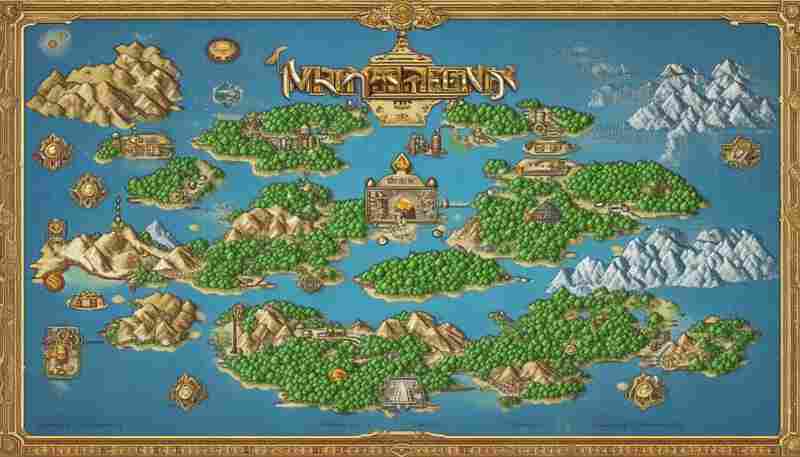
在双子星充满魔法与科技交织的异星世界中,《双子星传奇:重制版》以焕新的视觉语...
发布日期: 2026-02-13 13:32:02
作为任天堂2023年Switch平台的重磅作品,《银河战士Prime重制版》在原作GameCube版本基础...
发布日期: 2026-05-20 17:20:01
一、配偶系统基础机制 1. 结婚条件 与异性武将亲密度需提升至“敬爱”(通过反复对...
发布日期: 2026-02-05 15:08:02
在《三国志8重制版》中,军师计略是扭转战局的核心手段,但命中率受多重隐藏参数影...
发布日期: 2025-09-25 11:00:02
专家难度下的湖中大鱼BOSS战对玩家的操作精度和资源管理提出极高要求。此战的核心矛...

发布日期: 2025-05-29 10:36:01
在《生化危机4:重制版》的压抑氛围中,CQBR突击如同暗夜中的利刃,凭借其高射速与...
发布日期: 2025-11-15 16:12:01
开篇 作为《使命召唤》系列最具影响力的作品之一,《使命召唤6:现代战争2重制版》...

发布日期: 2025-05-26 11:00:01
在《寂静岭2:重制版》的压抑世界中,医院场景如同一面扭曲的镜子,映射着主角詹姆...
发布日期: 2026-02-28 16:24:02
《寂静岭2:重制版》在保留原版剧情内核的基础上,对湖景酒店区域的谜题进行了全面...
发布日期: 2026-03-05 15:32:01
一、核心区域探索指南:从混乱中建立秩序 (1)主城区:隐藏在霓虹灯下的暴力美学...
发布日期: 2026-04-30 16:28:02
隐藏剧情线的核心在于 "兽人文化观察"与"三方阵营平衡" 。新手需注意: 兽人人性化设...
发布日期: 2026-01-09 15:44:01
一、弦姬定位:乱世中的武力系贤内助 1.1 基础属性与战法价值 弦姬作为系统内置的五...
发布日期: 2025-10-24 11:48:01
在《生化危机4重制版》中,"鼠害治理"系列悬赏任务因其隐蔽性与跨章节机制,成为不...
发布日期: 2026-02-07 18:32:01
《三国志8重制版》是光荣特库摩经典策略游戏的重制版本,融合了三国历史和策略玩法...
发布日期: 2026-01-25 18:00:02
——从画笔到命运:迪士尼魔法的两副面孔 一、魔法画笔的双刃性:道德系统的底层逻...
发布日期: 2026-05-19 13:04:02
生化危机4:重制版的DLC“革命发条”作为游戏的全新扩展,将玩家引入一场充满悬疑与...
发布日期: 2026-01-06 16:08:01
上古卷轴5天际重制版哗哗MOD组整合版作为国内知名MOD整合方案,专为重制版(Special ...
发布日期: 2025-06-22 09:12:01
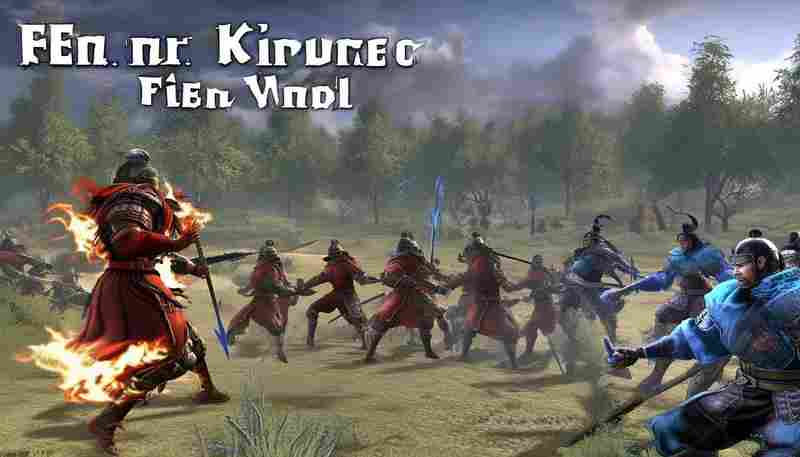
《三国志8重制版》的战斗系统中,兵种相克机制如同棋盘上的隐形规则,深刻影响着每...
发布日期: 2026-02-14 11:12:02
好的,我将为你撰写一篇关于《三国志8重制版》战法系统的深度解析攻略,助你从零掌...

发布日期: 2025-06-11 12:40:01
在《三国志8重制版》的乱世征途中,内政与谍报的协同运作往往是决定势力兴衰的关键...
发布日期: 2025-11-19 18:48:01
在《生化危机4重制版》中,"毁墓人"任务是玩家在教堂墓地中需要摧毁两座带有邪教徽...
发布日期: 2026-02-10 13:08:02
魔兽争霸1重制版战役模式对新手玩家友好,但需掌握核心机制。熟练使用快捷键可提升...
发布日期: 2026-01-25 13:20:01
各位玩家好!作为伴随寂静岭系列多年的解说,我必须说,《寂静岭2:重制版》不仅完...
发布日期: 2025-09-21 18:32:01
在《幻塔》的广阔世界中,账号数据同步异常如同隐形的屏障,阻碍着冒险者的脚步。...
发布日期: 2026-05-21 09:12:01
在《三国志8重制版》中,“无限征兵流”是一种通过突破系统限制实现兵力持续增长的...
发布日期: 2025-11-26 16:12:01
在《三国志8重制版》中,都督身份是连接君主与前线战场的重要枢纽,既是权力的象征...

发布日期: 2025-06-20 14:44:01
阴暗走廊回荡着铁链拖拽声,里昂的战术手电扫过墙壁血渍,玩家们都知道——这是「...
发布日期: 2026-05-06 17:40:01
在《三国志8重制版》中,“兵种相克”这一概念需要明确区分: 游戏内并不存在传统...
发布日期: 2025-11-24 11:40:01
《三国志8重制版》通过宿命系统重构了武将互动逻辑,其中“相克”作为负面关系链,...

发布日期: 2025-08-12 13:16:01
在《三国志8重制版》的宏大叙事中,事件选择与奖励获取如同棋盘上的关键落子,既考...
发布日期: 2025-12-18 16:12:01
《寂静岭2:重制版》在保留原版心理恐怖内核的基础上,通过画面、音效与玩法三重升...
发布日期: 2026-05-17 09:12:01
开篇 在医院区域的迷雾笼罩下,詹姆斯·桑德兰的旅程迎来关键转折——道具与谜题交...
发布日期: 2025-05-19 11:56:01
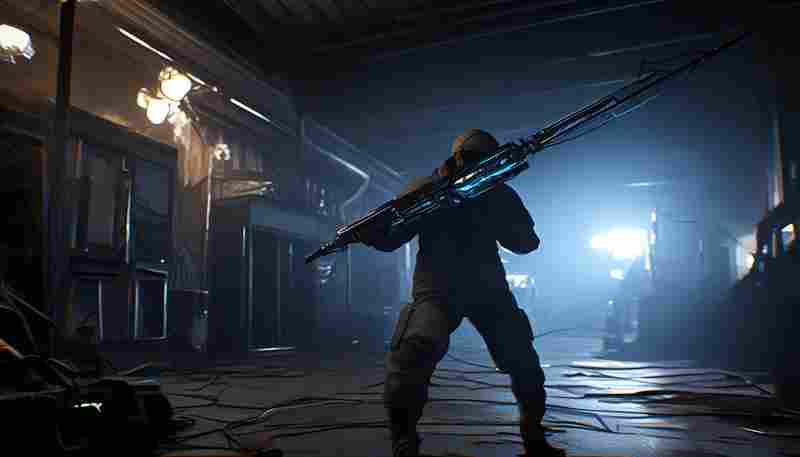
在《生化危机4:重制版》的众多成就中,"鱼叉投手"因其与标志性BOSS战的高度绑定,成...
发布日期: 2026-04-29 16:32:02
《寂静岭2:重制版》医院转盘锁终极攻略与新手启航指南 一、游戏背景:深入心灵的...

发布日期: 2025-05-24 09:52:02
蒙德区域的魔晶矿与水晶矿存在深度伴生关系,每次魔晶矿刷新时,必定同步生成2-3个...

发布日期: 2025-06-08 12:16:01
在即时战略游戏的历史长河中,《魔兽争霸》系列始终占据着不可替代的地位。作为系...
发布日期: 2026-02-22 17:24:01
1.1 设备延迟检测与基础校准 在《节奏快打》中实现「完美同步!节奏快打节拍校准与...
发布日期: 2026-05-24 18:24:01
一、核心谜题解法 1. 时钟谜题(212房间) 目标 :调整时钟至正确时间(9:10:15)。 步...

发布日期: 2025-06-10 18:36:01
在音乐节奏类游戏中,音轨与操作指令的毫秒级偏差足以颠覆整个游戏体验。Rhythm Qu...
发布日期: 2026-04-18 10:56:01
在《三国志8重制版》中,隐藏战法(如枪阵、圆阵、箭雨、爆船、相残、天启、落雷)...

发布日期: 2025-05-22 17:08:01
《三国志8重制版》的武将自定义系统为玩家提供了高度的创作自由,其中头像设计作为...
发布日期: 2025-06-27 16:04:01
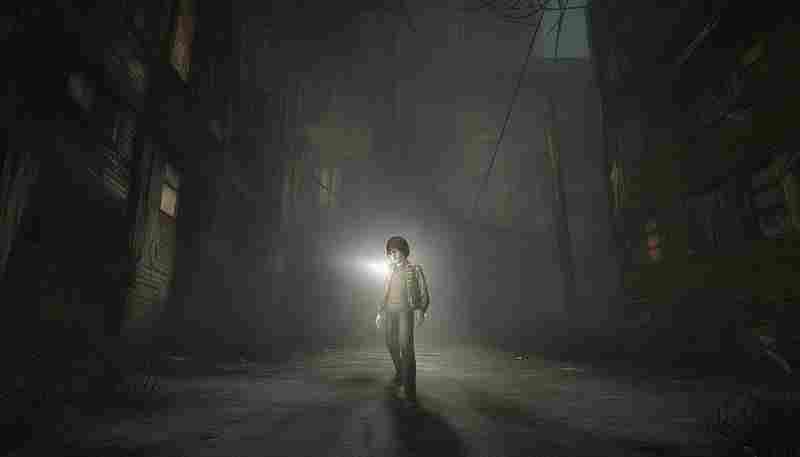
踏入《寂静岭2:重制版》的南谷东区,浓雾笼罩的街道与压抑的环境氛围构成了生存恐...
发布日期: 2025-12-20 18:16:01
作为《寂静岭2:重制版》的核心场景之一,湖景酒店不仅是剧情推进的关键节点,更是...
发布日期: 2025-12-21 17:24:01
对于初次接触《三国志8重制版》配偶系统的玩家,建议优先理解游戏的核心机制。配偶...
发布日期: 2025-12-06 10:24:02
《三国志8重制版》作为光荣特库摩的诚意之作,在保留原版武将养成与剧情事件系统的...
发布日期: 2026-01-20 15:12:02
踏入《寂静岭2:重制版》那标志性的浓雾,南谷东部(South Vale East)不再是记忆中简单...
发布日期: 2026-03-06 18:28:01
在《寂静岭2:重制版》中,玩家置身于一个心理恐怖与悬疑交织的迷雾世界,詹姆斯...
发布日期: 2026-02-03 14:52:02
在《生化危机4重制版》中,悬赏任务“破坏蓝色徽章5”因其隐蔽性设计和高难度探索...
发布日期: 2026-03-22 17:28:02
一、版本背景:重铸经典的心理恐怖 《寂静岭2:重制版》于2024年10月发售,基于2001年...