
发布日期: 2026-01-13 12:24:01
开篇 在末日生存游戏《七日杀》中, 超级玉米穗 因其独特的战略价值成为玩家争夺的...
发布日期: 2025-10-06 09:24:02
在《超级精灵手表》的奇幻世界中,比格卡蒙凭借其草冰双属性和独特的瑞兽外形,成...
发布日期: 2026-04-02 16:52:01
在《超级马里奥兄弟》系列中,“惊奇吞食花进行曲”关卡以其独特的节奏挑战和隐藏...
发布日期: 2025-12-24 11:16:01
对于刚接触《泰拉瑞亚》的新玩家,超级魔力药水的制作看似复杂,但只要掌握核心材...
发布日期: 2025-10-26 10:16:01
在《英雄联盟》的竞技战场上,毫秒级的延迟差异或帧率波动都可能左右战局。对局中...
发布日期: 2025-12-08 10:44:02
作为2023年世嘉推出的横版动作游戏《索尼克:超级巨星》,其延续了经典高速跑酷玩法...
发布日期: 2025-12-21 17:28:01
当代都市生活如同多维棋盘,社交场域中每个角色都暗立的情感算法。那些在职场、兴...
发布日期: 2025-12-20 17:12:01
对于初次挑战冰雪基地Boss的玩家,《索尼克 超级巨星冰雪基地Boss战必看指南》建议优...

发布日期: 2025-06-28 10:52:01
在《颂钟长鸣》的多人在线体验中,联机延迟直接影响战斗流畅度与策略执行效率。作...
发布日期: 2026-05-25 12:56:01
以下是基于《以撒的结合》中超级肥仔(Mega Fatty)的速通核心机制与路线优化策略的详...
发布日期: 2025-12-31 13:40:02
一、超级飞镖机关的核心机制与获取途径解析 1.1 机制深度拆解:为何它是机械师终极...
发布日期: 2025-09-11 10:48:01
作为一款风靡全球的经典FPS游戏,《CS:GO》对网络稳定性的要求近乎苛刻。玩家在激烈...

发布日期: 2025-05-31 11:56:01
在开放世界游戏领域,《赛博朋克2077》凭借其复杂的叙事架构与沉浸式赛博美学持续吸...
发布日期: 2026-05-30 10:00:01
在《火炬之光2》的奇幻世界中,联机冒险是游戏的核心魅力所在。你可以与好友并肩作...
发布日期: 2025-11-16 16:32:01
在W1水管岩平原的暴冲兽关卡中,新手玩家需优先掌握地形特点。本关以高速移动的暴...
发布日期: 2026-04-24 11:12:01
一、关键关卡紫币精准定位 1. 海蹬的地盘(花花群岛) 第一枚 :水下区域,游到紫币...
发布日期: 2026-02-03 10:00:02
1. 版本背景:重制版与白金核心 《超级弹丸论破2:再见了绝望学园》作为Spike Chunsof...
发布日期: 2025-07-13 13:32:01
一、游戏背景与核心特点 《英雄联盟手游》延续端游经典MOBA玩法,以5v5竞技为核心,...
发布日期: 2026-05-16 17:32:01
以下是《索尼克超级巨星》潟湖城(Lagoon City)关卡的隐藏道具获取与高分策略综合指...
发布日期: 2026-04-25 17:16:01
一、服务器硬件配置优化 1. CPU选择(核心性能优先) 最低要求 :4核处理器(如Intel...
发布日期: 2026-02-22 17:24:01
1.1 设备延迟检测与基础校准 在《节奏快打》中实现「完美同步!节奏快打节拍校准与...
发布日期: 2026-04-03 14:08:01
一、网络环境优化:从根源解决延迟与卡顿 1.1 加速器选择的黄金法则 在《熔炉密林》...

发布日期: 2025-07-15 17:36:01
在《女神异闻录3:Reload》庞大的奖杯系统中,“超级喜欢手提箱”作为一项铜杯,看似...

发布日期: 2025-05-14 13:12:02
在《地狱潜者2》的战场上,勋章与超级货币是玩家解锁战争债券、获取高级装备的核心...

发布日期: 2025-05-15 17:48:01
在《辐射76》的废土世界中,超级变种人既是危险的威胁,也是玩家获取稀有资源的重...
发布日期: 2026-03-16 16:44:02
《索尼克 超级巨星》作为“刺猬索尼克”系列的全新横轴动作游戏,在保留经典2D高速...
发布日期: 2026-02-05 13:08:01
第一章:基础操作与核心成就解锁 1.1 新手必看:资源管理与角色培养 《超级幻想王国...
发布日期: 2025-10-15 10:48:01
在电子竞技的竞技场中,胜负往往取决于毫秒间的反应速度与画面细节的捕捉能力。《...
发布日期: 2026-05-14 15:24:01
以下是针对《索尼克超级巨星》中“金环之王”成就(累计获得10,000个金环)的速通指...
发布日期: 2025-06-13 17:24:01
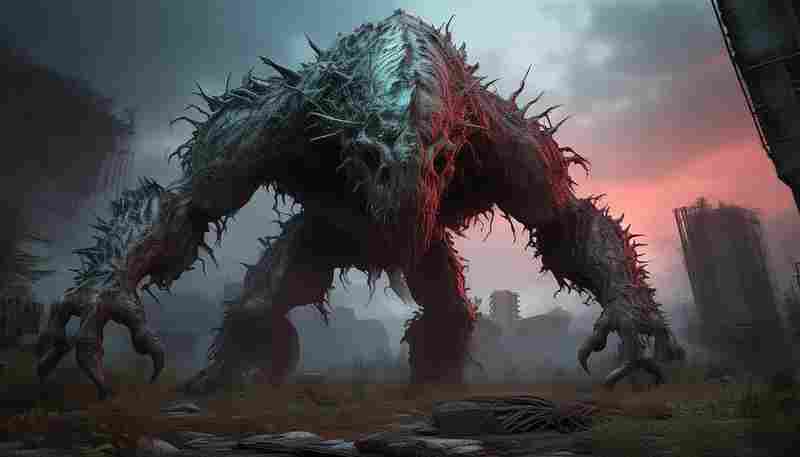
在阿帕拉契亚废土的深处,超级变种人巨兽以其庞大的体型与压迫性的战斗力成为玩家...
发布日期: 2025-09-09 11:32:01
当玩家指尖划过屏幕,峡谷战场上的每一次技能释放都暗藏玄机。在《王者荣耀》庞大...
发布日期: 2025-12-28 14:00:02
2023年10月推出的《索尼克 超级巨星》是系列首次将2D横版玩法与开放探索深度结合的革...
发布日期: 2026-01-08 14:52:01
一、基础操作与机制解析:掌握核心玩法是制胜前提 冲刺机制详解:速度与精准的平衡...
发布日期: 2026-05-11 15:12:01
以下是针对《猎杀:对决》(Hunt: Showdown)跨区作战的低延迟解决方案及加速器实战解...
发布日期: 2025-09-02 09:40:01
在《漫威超级战争》2025年S10赛季中,游戏迎来了全新辅助型/能量型英雄「水晶与锁齿...
发布日期: 2026-06-06 14:56:02
以下是针对《超级幻想王国》(Super Fantasy Kingdom)的全收集速通技巧与难点关卡突破方...
发布日期: 2025-11-20 18:36:01
在《超级马里奥兄弟:惊奇》中,紫币作为关键收集品,往往隐藏于关卡机制与场景交...

发布日期: 2025-04-05 15:32:01
超级小海湾是《赛马娘》中兼具耐力与策略性的中长距离先行马,其核心机制围绕“中...
发布日期: 2026-06-12 09:00:02
《索尼克超级巨星》在延续经典2D横轴高速玩法的基础上,通过3D化场景设计和多层纵深...
发布日期: 2026-03-11 18:24:01
一、游戏背景与核心特色 《以撒的结合:重生》是一款融合了Roguelike元素的俯视角射击...
发布日期: 2025-10-22 13:08:01
在云顶之弈S8赛季“怪兽入侵”中,一套以琴女为核心的【超级琴女】阵容凭借高爆发...
发布日期: 2026-03-04 09:48:01
1. 硬件配置检查与基础优化 想要实现《梦之形低配适配全攻略:告别掉帧与延迟困扰》...
发布日期: 2025-10-04 13:00:01
在云顶之弈S8赛季中,以伊泽瑞尔为核心的【超级英雄】体系因其低费卡速三星的爆发...
发布日期: 2026-03-10 18:44:01
关卡概览与核心机制 沙漠圣域(Desert Sanctuary)是《索尼克 超级巨星》的第六章主线关...
发布日期: 2026-06-08 12:36:01
以下是《乐高漫威超级英雄2》自由模式中部分隐藏彩蛋的整理与解析,结合了游戏内的...
发布日期: 2026-05-28 10:52:01
以下是针对《暗区突围》手机端与PC端的高帧率优化及延迟降低的综合方案,结合硬件...
发布日期: 2025-09-24 09:32:01
在《超级精灵手表》的庞大精灵体系中,比格卡蒙以其独特的双属性组合与战术潜力,...
发布日期: 2026-03-24 10:40:01
1. 秘籍核心:液化能力的双重价值 “像水一样柔软”实为混沌翡翠中的 液化能力(A...
发布日期: 2026-05-31 17:16:02
以下是《超级机器人大战30》全隐藏机体的详细入手方法,综合多个攻略来源整理而成...
发布日期: 2025-11-02 13:16:01
在枪火交织的虚拟战场中,每一次装备迭代都可能改写战局平衡。2025年穿越火线超级神...
发布日期: 2025-06-05 13:52:01
在《地牢战争3》的像素塔防世界中,玩家常因联机失败或高延迟错失战略配合的乐趣。...
发布日期: 2026-01-14 09:28:02
游戏开局的地面与宇宙路线抉择将直接影响前中期资源获取节奏。地面路线推荐新手优...
发布日期: 2025-09-12 15:36:02
当阳光穿透晨雾洒向小森村的稻田时,农田里的超级农作物正悄然生长——这些作物不...
发布日期: 2025-09-08 13:18:01
在云顶之弈S8赛季中,以超级英雄为核心的吉祥物体系异军突起,以猫咪为主C的阵容凭...

发布日期: 2025-04-19 18:40:01
自2024年10月天刀手游「重生版」上线以来,游戏已彻底重构氪金体系。新版取消了琅纹...
发布日期: 2026-03-07 18:20:01
《饥荒联机版》(Don’t Starve Together)是一款融合生存探索与沙盒建造的黑暗奇幻游戏...
发布日期: 2026-05-14 14:56:01
以下是针对《刺客信条:影》的AMD Radeon显卡(RX系列)高帧率与低延迟优化方案,结合...

发布日期: 2025-06-17 16:36:01
在《缺氧》的工业体系中,超级冷却剂被誉为温度调控的终极解决方案。其卓越的比热...
发布日期: 2026-05-19 11:16:02
在《饥荒联机版》中,单刷远古守护者(远古犀牛)需结合新版走位技巧与低成本道具...
发布日期: 2025-10-13 10:24:02
的金属光泽在虚拟战场中闪烁,穿越火线超级神器活动犹如投入湖面的巨石,在玩家群...