
发布日期: 2026-03-25 11:12:01
突破极限:森林之子上帝模式全功能详解与实战应用 的第一个核心环节便是掌握其开启...
发布日期: 2025-08-06 15:24:02
小森生活土拨鼠养成攻略与功能揭秘:从萌新到驯兽大师的全方位指南 在《小森生活》...
发布日期: 2025-08-20 14:00:01
一、游戏背景与天妃宫的文化溯源 作为一款以明朝江南水乡为背景的模拟经营游戏,《...
发布日期: 2025-09-11 11:44:02
在《崩坏:星穹铁道》的模拟宇宙玩法中,「叠影器(特制)」作为一种特殊的养成材...
发布日期: 2025-10-16 18:20:01
在功能饮料市场竞争日益激烈的当下,"非匿名指令"系列凭借其独特的配方设计与场景...
发布日期: 2026-05-09 13:28:01
在《辐射76》中,巧手先生(Mister Handy)作为经典的多功能机器人,其进阶改装可显著...
发布日期: 2026-01-24 11:16:02
房产达人2改造功能突破指南:从新手到专家的捷径,是专为《房产达人2》玩家设计的...

发布日期: 2025-06-02 17:24:01
在潜渊症错综复杂的深海世界中,丘脑船作为神秘且功能强大的载具,其隐藏机制的解...
发布日期: 2025-11-25 14:04:01
一、商道通鉴:被忽视的财富核心 商道通鉴作为《大侠立志传》中的乙级道具,其基础...
发布日期: 2026-01-27 16:20:01
开篇 《彩虹六号:围攻》的跨平台联机功能打破了PC与主机间的生态壁垒,却面临同步...
发布日期: 2025-11-06 13:36:01
在《最强蜗牛》的微观宇宙中,家园装修系统为玩家提供了个性化定制的空间。高级装...
发布日期: 2025-08-10 16:44:01
开篇 在《江南百景图》的国风画卷中,限时建筑不仅是城市布局的点睛之笔,更暗藏诸...
发布日期: 2025-08-29 10:12:01
一、游戏背景与核心特点 《我功夫特牛》是一款融合武侠与Roguelike元素的横版动作手游...

发布日期: 2025-04-15 18:28:01
一、游戏背景与核心玩法 《江南百景图》以明朝江南水乡为背景,玩家化身知府规划城...

发布日期: 2025-06-13 16:52:01
作为一款武侠题材的角色扮演游戏,《逸剑风云决》凭借独特的战斗机制与沉浸式剧情...

发布日期: 2025-06-21 16:40:01
在《博德之门3》的世界中,每一个抉择都可能触发蝴蝶效应般的连锁反应,而「F5快速...
发布日期: 2025-12-14 10:48:01
在《光与夜之恋》的沉浸式恋爱叙事中,邮箱系统如同一条隐秘的丝线,将玩家与角色...
发布日期: 2025-12-25 18:12:01
一、游戏背景与核心设定 在《克隆机器人大乱斗VR》的未来科幻世界中,人类意识被转...
发布日期: 2025-06-11 12:48:01
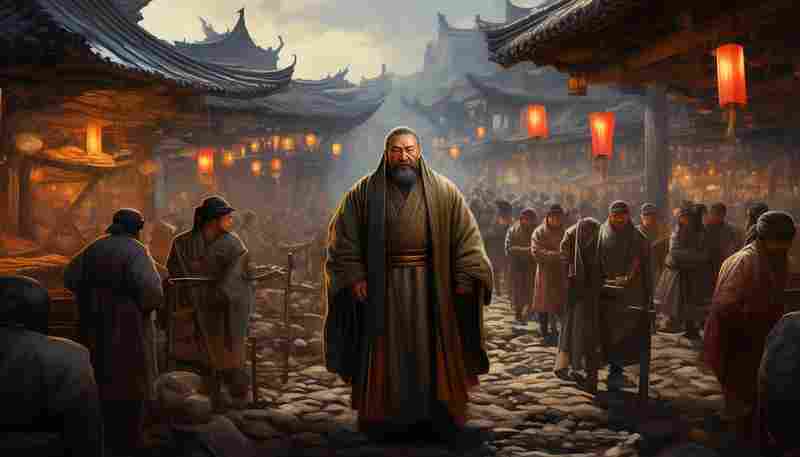
东汉末年的硝烟中,城池的繁荣与衰败往往取决于执政者对民心的把控。那些看似枯燥...

发布日期: 2025-04-18 12:36:01
1. BOSS机制解析与核心难点 元素地牢地下水道的核心挑战是双BOSS“外星双子”的同步击...
发布日期: 2025-10-18 18:20:01
时光倒转至去年《英雄联盟手游》周年庆的狂欢场景依然历历在目。当玩家们再次点开...
发布日期: 2026-03-16 11:12:01
在数字与物理世界加速融合的浪潮中,增强现实(AR)技术正开启通往平行维度的全新...
发布日期: 2025-10-22 12:40:02
作为一款融合开放世界探索与多人协作的角色扮演游戏,《第九黎明3》的联机模式始终...
发布日期: 2026-01-03 11:52:02
对于《仁王2》的新手玩家而言,轮入道魂核是一个兼具娱乐性与战术潜力的选择。该魂...
发布日期: 2025-10-17 14:28:01
在废土世界的生存博弈中,避难所的功能迭代与资源管理效率始终是玩家战略布局的核...
发布日期: 2025-12-27 11:56:01
在《奠基》中,小人卡住和搬运功能失效是影响游戏体验的核心问题。新手玩家首先需...
发布日期: 2026-02-17 13:48:01
跨平台存档的技术挑战 跨平台存档互通的核心难题在于 操作系统差异、账号体系隔离...
发布日期: 2026-01-13 15:08:01
一、功能定位与核心价值——从被动到战略运营的蜕变 《怪物猎人:荒野》NPC素材采集...

发布日期: 2025-06-18 09:32:02
作为生存策略游戏的标杆续作,《冰汽时代2》将城市管理的复杂性推向新维度。其独创...
发布日期: 2026-01-24 14:56:01
在《原神》的冒险旅程中,角色换装不仅是提升角色个性的重要方式,更是玩家探索游...
发布日期: 2025-07-20 12:32:01
在《明日之后》第三季更新后,探宝者作为采集系职业的革新分支,凭借“矿机挖掘...
发布日期: 2025-11-06 18:08:01
在植物大战僵尸的疯狂世界中,坚果存钱罐如同一枚被遗忘的金币,看似普通的外表下...
发布日期: 2025-12-16 11:52:01
在《缺氧》太空殖民模拟中,「缺氧固体过滤器黑科技:隐藏功能与高阶自动化技巧」...
发布日期: 2026-01-15 14:08:02
一、神器系统的隐藏功能与高效运用 在《潜行者2》中, 神器系统 是核心玩法之一,但...
发布日期: 2025-12-25 14:52:02
在《星空》的浩瀚宇宙中,扫描功能不仅是探索星球资源的工具,更是解锁隐藏任务的...
发布日期: 2025-04-23 11:48:01
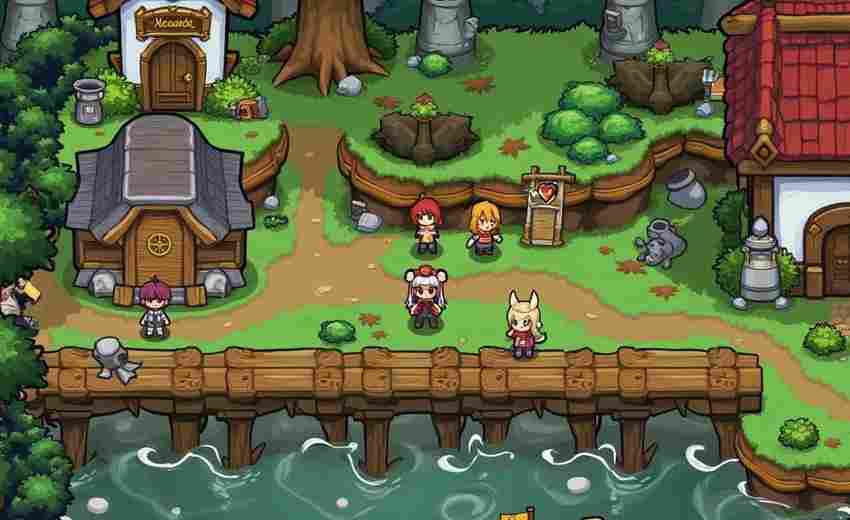
一、解锁快速交易的核心条件 在《咔叽探险队》中,快速交易功能并非初始开放,玩家...
发布日期: 2025-08-20 18:36:01
开篇 作为《江南百景图》中兼具文化内涵与实用价值的特殊建筑, 塔陵 以其独特的儒...
发布日期: 2025-07-23 15:04:02
《迷雾之夏》作为一款剧情向推理冒险游戏,其核心玩法围绕关键道具收集与多结局解...
发布日期: 2026-05-07 15:00:01
在时间碎片化、危机四伏的生存环境中,团队的存续不仅依赖个体的坚韧,更仰仗于无...
发布日期: 2025-11-18 14:44:01
海面泛着微光,引擎轰鸣声被浪涛吞没,《渔帆暗涌》的玩家们正面临着一场无声的博...
发布日期: 2026-04-23 12:24:02
浮屠界作为《黑神话:悟空》中期的核心场景,融合了佛教建筑与深渊魔气,形成独特...

发布日期: 2025-05-09 18:16:01
一、隐身衣核心机制深度拆解 (1)功能定位与基础数据建模 作为摩尔庄园手游中唯一...
发布日期: 2026-03-21 12:00:01
清晨的曙光穿透薄雾,木质窗棂在庄园的露台上投下斑驳光影。在这片被战火洗礼的废...
发布日期: 2025-09-20 16:56:01
蒙德城的风花节庆典向来以浪漫与创造力著称,而今年新增的纪念气球道具却在玩家群...
发布日期: 2026-05-15 11:16:01
根据最新情报,目前《暗区突围:无限》中确实存在战备手势预设无法恢复的严重BUG(...
发布日期: 2025-12-13 14:20:01
黑帝斯钓鱼竿隐藏功能与解锁教程 的核心起点是获取这一关键道具。解锁钓鱼竿需满足...
发布日期: 2025-07-09 11:20:01
对于初次接触《江南百景图》的玩家,账号绑定是保障游戏数据安全的第一步。当前游...
发布日期: 2025-10-07 16:24:01
在《王者荣耀》的日常对局中,玩家常会遇到王者营地同步战绩延迟的问题——明明已...
发布日期: 2025-11-03 10:48:01
在《鹅鸭杀》错综复杂的身份博弈中,锁匠作为鹅阵营的关键角色,其开锁能力往往成...
发布日期: 2026-03-27 10:52:01
在《王者荣耀》的版本迭代中,魔音功能凭借其趣味性与沉浸感成为玩家热议的焦点。...
发布日期: 2025-08-26 13:48:02
一、捕捉系统底层逻辑与核心资源解析 (约60) 昼夜交替机制与动物行为规律 在《江...
发布日期: 2025-11-27 11:12:01
一、游戏背景与核心特点 《饥荒:海难》是经典生存游戏《饥荒》的独立DLC,玩家将置...

发布日期: 2025-05-04 10:08:01
自《原神》2.4版本角色外观调整以来,玩家对游戏内隐藏功能的探索热情持续高涨。无...
发布日期: 2026-02-24 11:40:01
力量之魂作为《泰拉瑞亚》1.1版本引入的核心材料,是机械BOSS战体系中的重要产物。其...
发布日期: 2025-10-07 12:00:01
在英雄联盟庞大的玩家社区中,探索游戏隐藏机制始终是提升竞技体验的重要途径。近...
发布日期: 2025-10-29 18:16:01
随着《原神》3.5版本「风花的呼吸」上线,尘歌壶系统迎来多项重要更新。从全新阶梯...
发布日期: 2025-08-07 13:00:01
1.1 云端王国的诞生与传承 《光·遇》构建了一个以"光之后裔"为主角的奇幻世界,玩家...

发布日期: 2025-04-25 12:28:01
一、飞行任务的核心操作与模式切换 在《光遇》中,飞行模式分为 升降模式 (垂直起...
发布日期: 2025-12-19 13:52:01
作为EA Sports旗下最具代表性的美式橄榄球模拟游戏,《麦登橄榄球25》凭借其革新性的...
发布日期: 2025-07-04 18:00:01
对于刚接触《无极仙途》的新玩家,双修功能是提升修为与资源获取的核心玩法之一。...