
发布日期: 2026-02-24 16:40:01
一、游戏背景与核心机制 《双点博物馆》是一款由Two Point Studios开发的模拟经营游戏,...
发布日期: 2025-07-15 16:48:01
开篇 在《最强蜗牛》的奇幻世界中,博物馆不仅是展示收藏品的殿堂,更暗藏着诸多神...
发布日期: 2025-11-12 09:20:01
《荒野大镖客2》自2018年发布以来,凭借其庞大的开放世界与丰富的收集系统成为玩家...
发布日期: 2026-03-17 10:44:01
在《双点博物馆》的星际异象系统中,“动态图腾激活时序与轨道机关连锁反应”作为...
发布日期: 2025-06-20 16:32:01
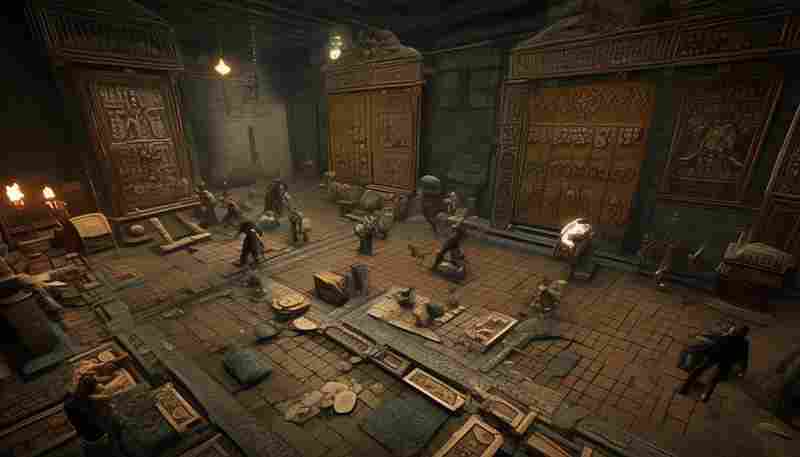
在魔法与废墟交织的旧界大陆上,一座名为「九号博物馆」的古老建筑成为连接历史与...

发布日期: 2025-04-24 13:36:02
在《最强蜗牛》中,托卡马克装置作为橙色SS级科技类贵重品,凭借其提升异种类基因...
发布日期: 2025-07-09 16:28:01
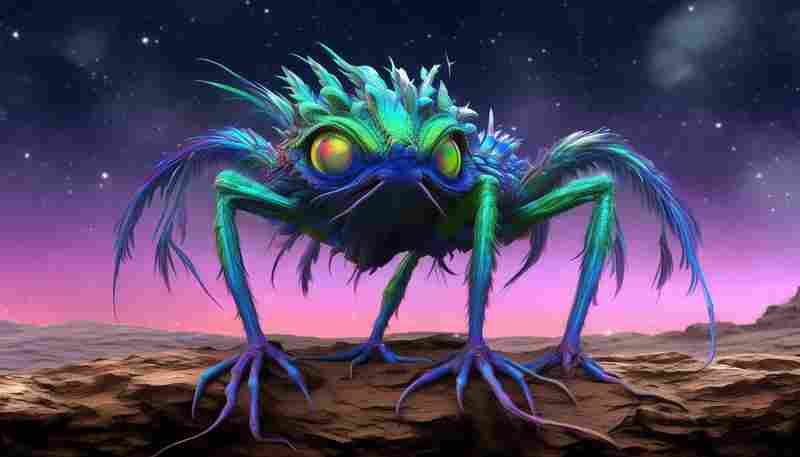
在广袤的宇宙中,《无人深空》的星际探索者们时常会遭遇形态奇异的生命体。这些异...
发布日期: 2025-05-25 15:36:01
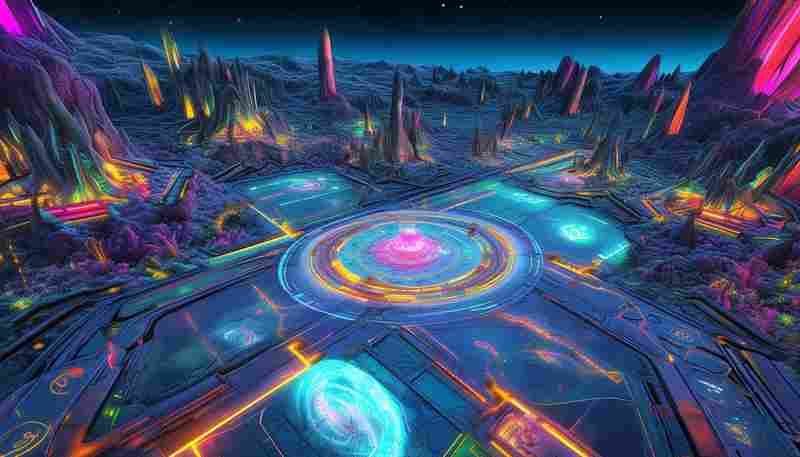
在浩瀚的异星世界中,每一个角落都可能暗藏生存资源或致命威胁,而精准的地图探索...
发布日期: 2026-01-21 09:56:01
对于初次接触《双点博物馆》的玩家,掌握高效赚钱技巧避免破产危机的关键在于快速...
发布日期: 2025-07-01 13:00:02
一、游戏背景与核心玩法 《最强蜗牛》是一款融合放置养成与策略探索的手游,玩家将...
发布日期: 2025-10-23 10:28:01
在《原神》的提瓦特大陆上,隐藏装置与解谜机制如同散落的星辰,串联起探索与发现...
发布日期: 2025-06-23 09:36:01
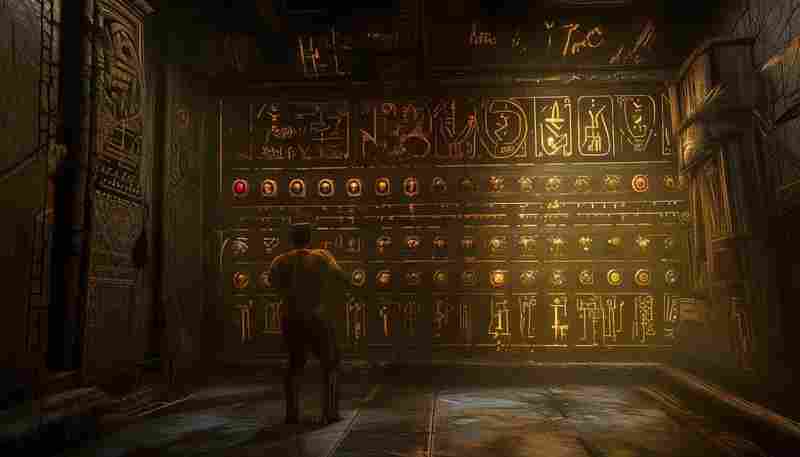
在《双点博物馆》的浩瀚宇宙中,"异象解谜之塔"如同一座神秘的中枢,连接着星际能...
发布日期: 2025-10-28 18:04:01
在《塞尔达传说:王国之泪》的冒险中,摩罗恩克神庙以其独特的弹射装置谜题成为玩...
发布日期: 2026-01-03 12:04:02
在《纪元1800》的庞大经济与文化建设体系中,动物园、博物馆及世博会的联动玩法不仅...

发布日期: 2025-04-19 14:24:01
2022年春节版本中,《幻塔》推出了「烟花装置」互动玩法,将黑硝石燃料系统与地图探...

发布日期: 2025-06-06 14:20:01
在《双点博物馆》的探险系统中,水晶苔藓因其稀有性与多用途性成为玩家探索低端科...

发布日期: 2025-07-21 17:56:01
在《双点博物馆》的众多成就中,"资质认证"以独特的挑战性成为玩家经营能力的试金...
发布日期: 2025-11-24 15:24:01
许多刚接触魔工学循环装置的新手玩家,往往会将其等同于传统游戏中的“自动战斗”...
发布日期: 2025-10-02 13:04:01
在海拉鲁大陆的冒险中,能源技术与左纳乌装置的结合为《塞尔达传说:王国之泪》注...

发布日期: 2025-06-18 15:04:01
深空探测器"扑猫时刻"掠过柯伊伯带边缘时,传回一组异常光谱数据——某种非自然形...
发布日期: 2025-11-13 11:52:02
对于刚接触《双点博物馆》的新手玩家,首先需要理解游戏的核心循环:通过探索获取...
发布日期: 2025-11-17 13:56:02
在《双点博物馆》中,金币与资源的高效管理是博物馆从破败走向繁荣的核心挑战。玩...
发布日期: 2025-04-20 12:48:02
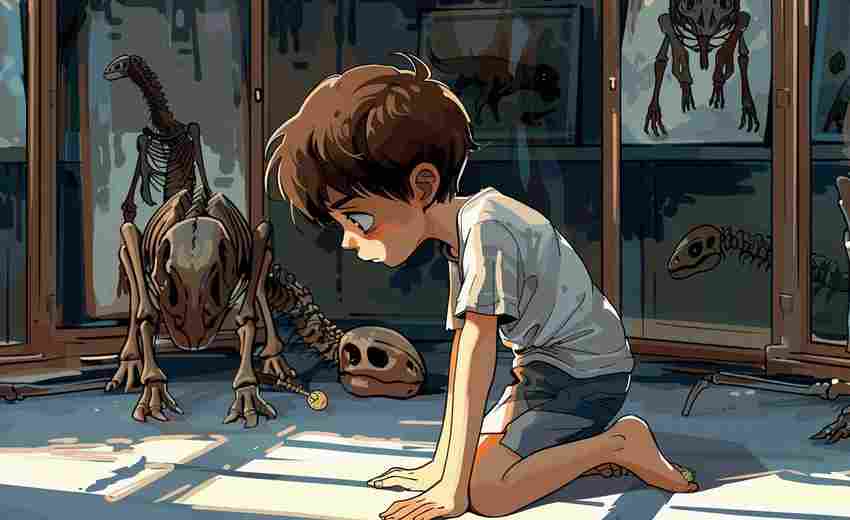
一、隐藏化石核心触发机制解析 (核心关键词首次出现)作为《化石博物馆》资深研究...
发布日期: 2025-07-21 09:40:01
随着《最强蜗牛》3.6版本魔神战争玩法开放,二阶魔神装置已成为高端战局的核心战略...
发布日期: 2026-03-06 13:04:01
《双点博物馆》是双点工作室继《双点医院》《双点校园》后的全新模拟经营力作。玩...
发布日期: 2025-04-26 12:24:01
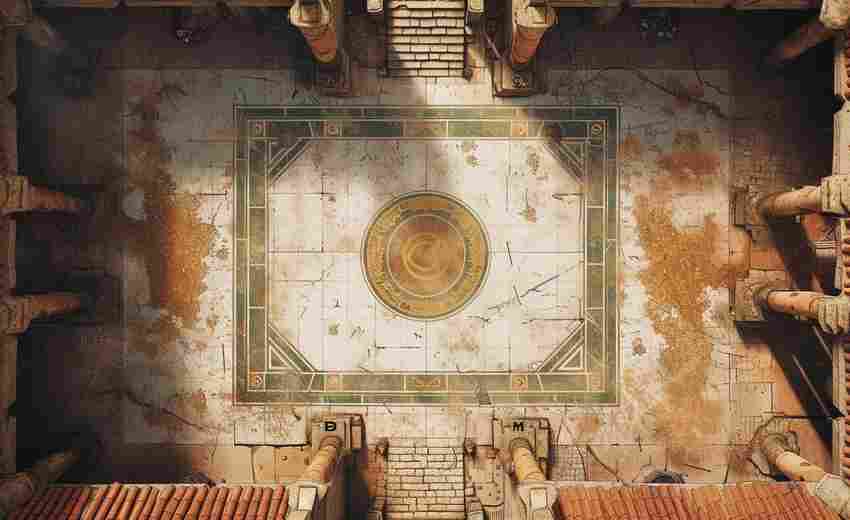
1.1 博物馆视野盲区的基础逻辑 在《和平精英》博物馆地图中,视野盲区的核心逻辑源...
发布日期: 2026-02-19 12:12:01
《双点博物馆》作为双点工作室继《双点医院》后的模拟经营新作,将舞台搬至充满奇...
发布日期: 2025-06-02 14:16:01
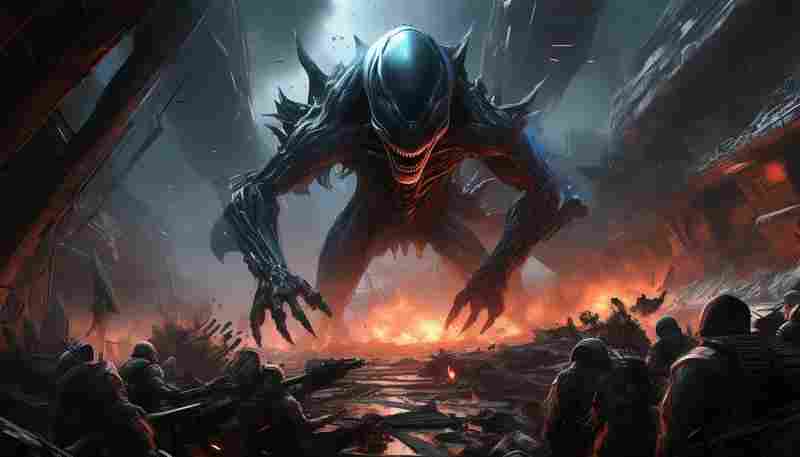
在科幻题材的RPG游戏中,BOSS战往往是玩家技术与策略的终极考验。《异星计划》凭借其...

发布日期: 2025-04-12 14:48:01
一、游戏背景与核心特色 《幻塔》是一款科幻题材的开放世界冒险手游,融合了高自由...
发布日期: 2025-11-12 13:44:01
对于刚接触《双点博物馆》的玩家,掌握基础布局原则是高效涨幸福度的第一步。建议...
发布日期: 2025-10-21 15:48:01
在科幻生存手游《星球重启》中,神视装置作为“旧世遗珍”系列的重要道具,不仅是...
发布日期: 2025-08-06 12:48:01
开篇 在《和平精英》的全新版本中,时间装置反重力摩托以其独特的悬浮机制与时空操...

发布日期: 2025-05-21 10:08:01
在《双点博物馆》的奇幻世界里,每位游客都是潜在的“金矿”——无论是西装革履的...
发布日期: 2025-05-04 09:20:01
开篇 在《最强蜗牛》中, 虫洞装置 是探索神域与火箭科技的核心玩法之一,其功能涵...
发布日期: 2026-02-23 12:20:01
在异星工厂这款充满挑战的自动化游戏中,联机协作是解锁高效生产的关键,而核心策...
发布日期: 2025-12-06 17:04:01
在《双点博物馆》中,史前主题的5星导览路线是玩家打造顶级博物馆的关键挑战之一。...
发布日期: 2026-03-14 13:20:02
一、魔工学循环装置:技能流派的核心引擎 魔工学循环装置(简称“魔工装置”)是游...
发布日期: 2026-02-17 18:28:01
盲目堆人海保安 是新手常见错误。雇佣过多巡逻保安不仅工资开销激增,且员工休息时...
发布日期: 2025-08-17 15:52:01
一、游戏背景与世界观 在提瓦特大陆的奇幻世界中,七种元素力量交织成独特的生态系...
发布日期: 2025-06-15 10:52:01
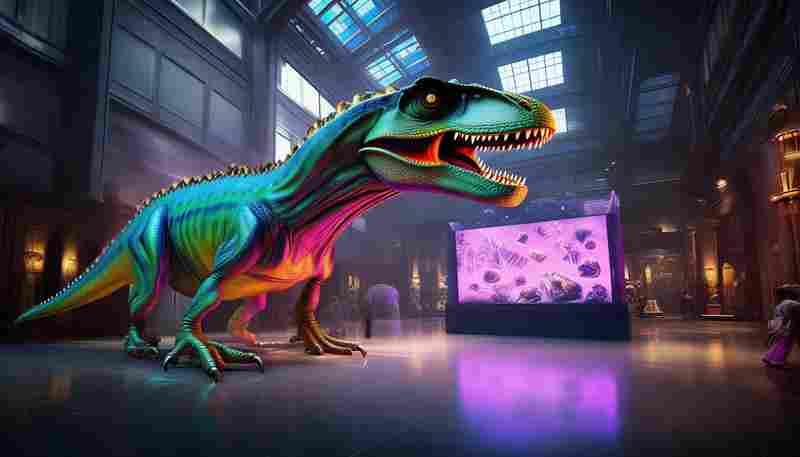
在双点博物馆超过三万件藏品中寻找方向,如同在星空中辨认星座。这座以"科学与人文...
发布日期: 2025-07-05 14:52:01
开篇 《梦想博物馆》作为一款备受期待的虚拟世界探索游戏,其全球开服计划引发了玩...
发布日期: 2025-08-25 16:20:01
在《梦想博物馆》测试服开放公告:快速下载安装教程中,官方已明确标注安卓/iOS双端...
发布日期: 2025-11-20 14:52:02
对于刚接触《双点博物馆》的玩家,快速积累金币的核心在于优先完成主线任务与解锁...
发布日期: 2025-11-03 09:08:01
在《最强蜗牛》的探索体系中,英伦博物馆的解锁与运营是提升战力的关键环节。其展...
发布日期: 2026-01-25 17:08:01
1. 版本背景:热度系统的核心价值 《双点博物馆》作为双点系列2025年的新作(2025年...

发布日期: 2025-05-21 14:08:01
穿梭在《永恒空间2》的星际战场中,每一位机师都渴望突破常规,发现那些被程序代码...
发布日期: 2025-05-21 12:24:01
《合金装备5:幻痛》中的UA无人机作为关键基地防卫装置,其蓝图获取是玩家提升战略...
发布日期: 2025-12-21 15:00:01
幽暗长廊的猫爪浮雕在煤油灯下泛着诡异光泽,第六展厅的金属门扉虚掩着,门缝中渗...
发布日期: 2025-07-11 17:52:02
一、游戏背景与核心机制 作为塔防策略游戏的标杆,《明日方舟》独创的"塔防+RPG"体系...
发布日期: 2025-11-16 11:24:02
一、游戏背景与核心特点 《双点博物馆》是双点工作室继《双点医院》《双点校园》后...

发布日期: 2025-05-10 14:40:01
对于刚接触《原神》的旅行者而言,装置缺失晶核高效收集方法的核心在于理解晶核的...

发布日期: 2025-06-05 16:28:01
在《双点博物馆》的经营蓝图中,扩建不仅是空间与资金的简单叠加,更是一场策略与...
发布日期: 2025-12-11 09:20:02
对于刚接触《双点博物馆》的玩家,首要任务是理解"道具组合与长期经营策略"的底层...
发布日期: 2026-02-14 10:56:01
1.1 成就解锁的初期规划 对于新手玩家而言,《双点博物馆》的全成就解锁路线与时间...
发布日期: 2025-08-18 12:00:01
一、游戏背景:星际资源争夺战 在近未来的太阳系中,星际联盟与自由开拓者两大阵营...
发布日期: 2026-02-16 14:24:01
《双点博物馆》作为双点工作室继《双点医院》后的全新力作,延续了系列标志性的幽...
发布日期: 2025-07-25 13:16:01
一、异常现象诊断:拆解自动采集系统的运行逻辑 (字数:480) 1.1 基础组件运行原理...
发布日期: 2025-08-25 11:48:02
一、游戏背景与核心设定 《最强蜗牛》是一款融合放置养成与策略探索的休闲手游,玩...
发布日期: 2025-06-24 11:56:01
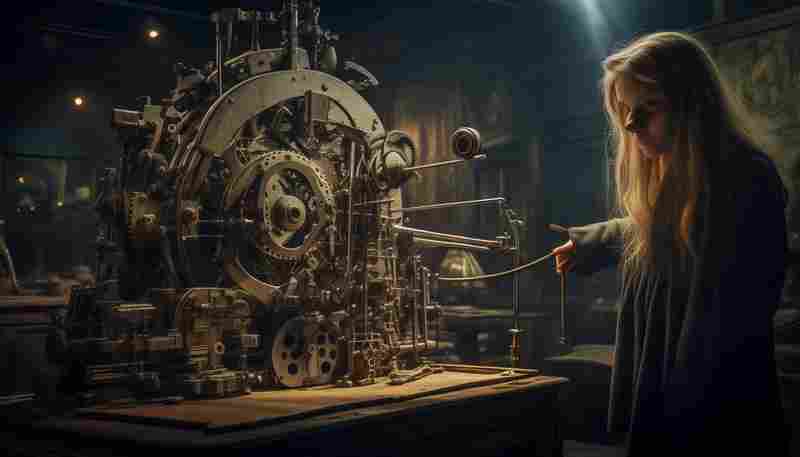
在双点博物馆的浩瀚展品宇宙中,科学主题区域的"坠落机关"因其复杂机制与隐藏奖励...

发布日期: 2025-06-04 11:56:01
在泰拉瑞亚的浩瀚世界中,异星黄蜂作为火星事件的标志性敌人,其掉落的专属装备始...