
发布日期: 2025-11-04 17:40:01
在《博德之门3》第二章的幽影诅咒之地,月亮提灯是探索月出之塔的关键道具。玩家在...
发布日期: 2025-09-20 11:44:01
《遗迹:灰烬重生》作为一款融合动作与生存要素的热门游戏,其DLC内容为玩家提供了...
发布日期: 2025-05-14 12:00:02
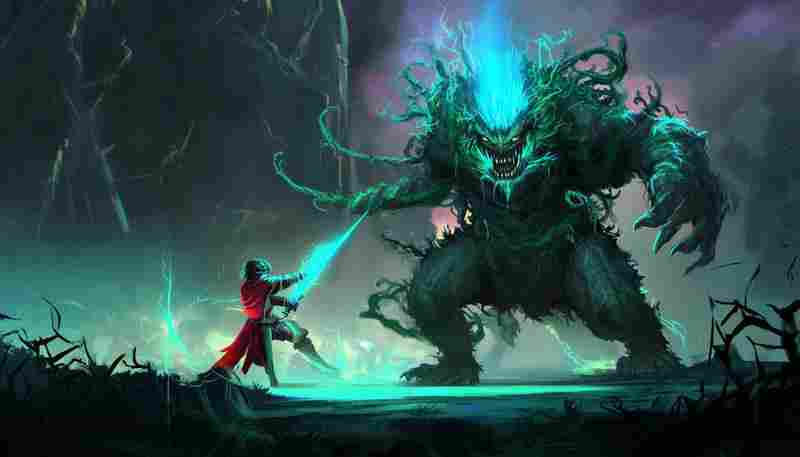
在《艾尔登法环》的异常状态系统中,毒属性以其复杂的伤害机制和多样化的应用场景...

发布日期: 2025-05-31 13:40:01
在高强度对抗的生存竞技游戏中,帧率波动往往是决定胜负的关键因素。《H1Z1》作为早...
发布日期: 2025-06-29 10:48:01
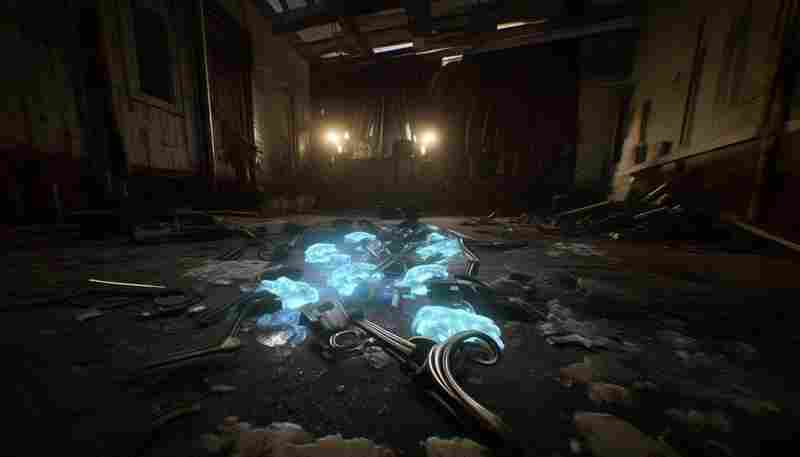
在《寂静岭2:重制版》的迷雾笼罩中,一把断裂的钥匙往往成为玩家深入核心剧情的阻...
发布日期: 2025-11-10 11:36:01
在《江南百景图》的中元节活动中,河灯作为承载文化意象的重要元素,既寄托着玩家...

发布日期: 2025-05-19 15:40:02
作为《博德之门3》玩家,帧率不稳定常成为沉浸式体验的阻碍。尤其在复杂场景切换或...
发布日期: 2025-09-17 13:32:01
在奇幻世界佐瑞亚大陆的冒险旅程中,画面流畅度直接影响着探索未知区域与应对高强...
发布日期: 2025-11-24 10:48:01
在《我的世界》的生存模式中,一把强力的弓箭往往是探索与战斗的核心工具。随着使...
发布日期: 2025-12-07 18:00:02
《博德之门3》自2023年正式版发布以来,凭借其深度剧情与策略玩法成为现象级CRPG。然...
发布日期: 2026-02-18 14:12:01
开篇 《奇喵派对》作为一款萌趣竞速派对游戏,因多人在线交互与场景特效对硬件性能...

发布日期: 2025-06-13 13:56:01
随着玩家对游戏画面流畅度的需求日益提升,优化桌面小猫娘的帧数表现成为许多用户...
发布日期: 2026-01-29 16:08:01
在《原神》的卡牌玩法“七圣召唤”中,不少玩家发现将角色熟练度提升至满级10级后...
发布日期: 2025-09-21 18:32:01
在《幻塔》的广阔世界中,账号数据同步异常如同隐形的屏障,阻碍着冒险者的脚步。...
发布日期: 2025-10-02 10:24:02
《反恐精英:全球攻势》(CS:GO)凭借其竞技性与策略性吸引了全球玩家,但启动崩溃...
发布日期: 2026-02-05 17:04:02
所有玩家获取陨石武器的第一步,是完成精灵国支线任务“艾尔海姆的骑士”,招募精...
发布日期: 2026-02-21 09:24:01
一、手势失灵背后的逻辑陷阱:认知误区与底层机制剖析 1.1 操作逻辑的“认知代沟”...
发布日期: 2025-10-30 13:44:01
《摩尔庄园》作为一款承载无数玩家童年记忆的经典游戏,其怀旧服与手游版本的更新...

发布日期: 2025-05-27 17:40:01
对于《博德之门3》的忠实玩家而言,第三章的卡顿问题如同一场突如其来的风暴,将沉...
发布日期: 2026-02-11 13:28:01
终极双生流派攻略 1、新手攻略:双生流派的根基构筑 踏入克拉特这座诡谲之城,面对...

发布日期: 2025-06-07 16:40:01
在数字化工具高度渗透各行业的今天,严阵以待工具的操作精度直接关系到工作效率与...
发布日期: 2025-12-15 12:52:01
对于初次接触《神话时代:重述版》的玩家,运行库与DirectX缺失是最常见的启动障碍。...

发布日期: 2025-07-05 11:24:01
在《艾尔登法环》黄金树之影DLC中,毒皮手套的加入为异常状态流派注入了新的可能性...
发布日期: 2025-09-21 16:32:01
在《博德之门3》的幽影诅咒之地,月亮提灯的修复与使用是推进剧情的关键环节。这一...
发布日期: 2026-02-18 09:40:01
1、新手攻略:首次遇损的应急处理 第一步:验证游戏文件完整性 这是修复Peripeteia D...

发布日期: 2025-05-12 14:20:01
在《最后纪元》的高阶玩法中,粉碎类异常机制已成为玩家突破极限的核心手段。当...
发布日期: 2025-12-27 11:56:01
在《奠基》中,小人卡住和搬运功能失效是影响游戏体验的核心问题。新手玩家首先需...
发布日期: 2025-09-29 11:44:01
随着《植物大战僵尸杂交版》更新至2.1版本,玩家在体验新植物与僵尸对抗玩法时,部...
发布日期: 2026-02-04 16:32:01
一、游戏背景与核心机制 《堕落之主》作为一款融合暗黑奇幻与硬核动作的RPG,构建了...
发布日期: 2025-10-01 09:00:01
在《火山的女儿》中,物品修复是探索世界、推进剧情的关键环节。游戏通过炼金台这...
发布日期: 2026-01-06 10:16:01
当你在《妄想山海》的世界中准备大展拳脚时,突如其来的黑屏如同一道无形屏障,将...
发布日期: 2025-12-24 09:36:01
《黑神话:悟空》作为国产3A里程碑作品,其画面表现与性能优化成为玩家关注的焦点...
发布日期: 2025-10-07 15:32:02
《黎明觉醒》作为一款高自由度的开放世界生存游戏,凭借其精致的画面与丰富的玩法...
发布日期: 2026-01-28 17:16:01
凝血武器基础与战斗逻辑 新手需优先掌握“凝血武器”系统:通过附身人类后,消耗其...
发布日期: 2025-11-04 13:48:01
当团战爆发时突然画面卡顿,或是技能释放后出现明显延迟,这类问题往往让《英雄联...
发布日期: 2025-10-14 18:28:01
在数字游戏时代,Steam作为全球最大的游戏分发平台,承载了数亿玩家的虚拟资产与社...
发布日期: 2026-01-30 10:04:01
新老玩家的共同困扰 自《暗黑破坏神:不朽》国服上线以来,其经典的暗黑世界观与移...
发布日期: 2025-09-30 12:32:01
电竞选手的每一次指尖操作,都承载着战术博弈的胜负瞬间;战队经理的每一次账号登...

发布日期: 2025-05-31 09:32:01
在《艾尔登法环》的开放世界中,生存不仅依赖战斗技巧,更需对抗环境中潜伏的致命...
发布日期: 2025-10-31 18:08:02
在博德之门3的幽影诅咒之地,月亮提灯不仅是穿越黑暗的核心道具,更是推动剧情发展...
发布日期: 2026-02-21 17:44:02
一、流派核心思路与伤害机制 狂屠流派的核心在于通过 攻速叠加暴击触发率 ,配合...

发布日期: 2025-07-02 09:56:01
在多人联机的开放世界游戏中,《地痞街区》因其独特的合作玩法吸引了大量玩家。随...
发布日期: 2026-02-20 12:52:01
1.1 核心装备与属性分配 仿身泪滴双曲剑叠异常状态速杀Boss套路的核心在于 双持出血...
发布日期: 2026-01-31 13:32:01
引子:寒潮中的技术壁垒 当《冰汽时代2》的凛冽寒风再次席卷屏幕,本应是策略与生...
发布日期: 2025-08-09 12:20:02
——从底层逻辑到实战技巧的全方位解决方案 一、内存不足与闪退的底层逻辑:为何你...
发布日期: 2025-07-13 16:28:01
开篇 在《一人之下》手游中,首充礼包是性价比极高的氪金项目,包含永久奇品异人、...

发布日期: 2025-05-31 14:12:01
在《天幕寻者》这类以PvPvE为核心的大逃杀游戏中,帧数不仅是流畅体验的保障,更是...
发布日期: 2026-02-01 18:36:01
一、新手攻略:双管齐下的基础优化 网络环境优化 是解决卡顿的第一步。由于《胡闹...
发布日期: 2025-11-24 10:04:01
画面模糊与突然掉帧,角色移动时像被无形的阻力拉扯——对于《摩尔庄园》玩家而言...
发布日期: 2025-12-08 18:28:01
一、游戏背景与核心特点 《Dust Front RTS》(灰烬战争)是一款以末世废土为背景的即时...
发布日期: 2026-02-03 15:28:01
《杀出重围:人类分裂》以其令人惊叹的赛博朋克美学与复杂的光影效果定义了次世代...
发布日期: 2026-03-01 12:52:02
在《漫漫长夜》的极寒世界中,熊皮睡袋是顶级生存装备之一。它不仅提供高达 +12的温...
发布日期: 2026-03-15 13:40:02
《Valheim:英灵神殿》凭借其沙盒生存与维京传奇的独特魅力风靡全球,而Mod的加入更大...
发布日期: 2025-12-11 18:20:01
一、游戏背景与核心特色 《最后纪元》是一款融合暗黑风格与时间穿梭元素的ARPG游戏...
发布日期: 2026-03-13 14:44:01
《黑神话:悟空》采用虚幻5引擎打造,其画面表现力惊艳但也对硬件提出了高要求。卡...
发布日期: 2026-02-14 17:56:01
在《黑神话:悟空》的艰险西行路上,异常状态是玩家面临的核心威胁之一。雷蛰的增...

发布日期: 2025-05-02 14:24:01
一、游戏背景:荒岛上的信任危机 在《风暴岛》的设定中,一场神秘空难将玩家抛至未...
发布日期: 2026-02-17 15:32:02
作为一名资深网站编辑,我深知在《匹诺曹的谎言》这款硬核动作游戏中,掌握连招与...
发布日期: 2025-09-25 10:16:01
登录《荒野乱斗》时遇到系统报错或长时间卡顿,已成为困扰不少玩家的高频问题。这...

发布日期: 2025-06-11 14:52:01
在全球拥有超过2000万月活跃玩家的《CS:GO》中,连接故障始终是困扰玩家群体的高频痛...