
发布日期: 2025-07-02 10:52:01
夜幕笼罩下的数字战场,鬼魅部队作为网络防御体系中的隐形尖兵,常因启动配置异常...

发布日期: 2025-10-22 15:08:01
在《阴阳师:妖怪屋》的庭院中,剪刀不仅是召唤式神的钥匙,更是玩家积累式神碎片...
发布日期: 2026-02-04 11:40:02
在《上古卷轴5:天际》的冰峰与密林中,婚姻系统为玩家提供了独特的情感羁绊与生活...
发布日期: 2025-09-23 13:32:01
在《迷你世界》的浩瀚地图中,空岛神殿以其独特的地貌和丰厚的资源吸引着无数冒险...
发布日期: 2025-07-28 12:48:01
对于刚接触《江南百景图》的玩家而言,切换好友城市功能既是社交互动的核心,也是...
发布日期: 2025-07-05 16:28:01
——助力电竞生态,解锁观赛福利全攻略 一、赛事战令助威券的核心价值 作为《王者...

发布日期: 2025-07-24 10:00:01
在《牧野之歌》的田园生活中,工具的灵活切换与高效使用是提升农场经营效率的关键...
发布日期: 2025-12-06 16:08:01
对于初次挑战《祇:女神之道》百足女郎的玩家,首要任务是熟悉场景中的地形交互规...
发布日期: 2025-10-19 09:00:02
随着《元梦之星》预约热度持续攀升,玩家对游戏上线前的各类细节关注度显著增加。...
发布日期: 2026-03-04 16:08:01
一、版本背景:闪电魔法的定位与更新影响(2025年版) 《魔女之泉R》作为融合养成与...
发布日期: 2025-08-18 18:36:02
一、游戏背景与核心特色 《烟雨江湖》作为一款以武侠江湖为背景的开放世界RPG,其核...

发布日期: 2025-06-24 11:24:01
在《缺氧》的生存挑战中,种植系统是维系殖民地稳定的核心环节。种植箱作为基础农...
发布日期: 2025-10-17 13:32:01
在《倩女幽魂》手游中,灵兽不仅是战斗伙伴,更承载着玩家的情感寄托。独特的命名...
发布日期: 2026-01-06 12:44:01
《杀青》作为采用虚幻4引擎打造的开放世界RPG,其动态光影渲染与物理破坏系统在PC端...
发布日期: 2025-10-15 16:08:01
在植物大战僵尸杂交版中,坚果存钱罐因其独特的货币收集与爆发机制,成为许多玩家...

发布日期: 2025-06-21 15:20:01
在《暗黑破坏神4》的冒险旅程中,熏香作为团队增益的核心消耗品,既是后期刷图冲级...
发布日期: 2025-11-23 18:20:01
在探索海拉鲁大陆时,神庙感应器是林克定位隐藏试炼的关键工具,但复杂的场景和特...
发布日期: 2025-08-03 12:40:01
对于刚接触《灰烬战线》的玩家,角色选择与资源分配是最核心的课题。根据多份攻略...
发布日期: 2025-11-03 15:16:01
随着《代号破晓》内测消息的公布,玩家的热情迅速点燃了各大游戏论坛。这款融合开...
发布日期: 2025-09-03 15:56:01
《地下城与勇士:起源》(DNF手游)于2024年5月21日正式上线前,官方对预创角服务器的...

发布日期: 2025-04-12 14:28:01
一、任务触发与NPC位置问题 1. 玲儿位置找不到? 触发任务需前往苏澜港口坐标(768,...
发布日期: 2025-10-07 14:52:01
在《摩尔庄园手游》中,奶油玉米浓汤作为一道人气四星菜品,凭借其醇厚的口感和较...
发布日期: 2025-12-23 16:12:02
一、神殿结构解析与前期准备 1.1 神殿基础布局与关键区域 石之神殿作为主线推进的核...
发布日期: 2026-01-16 15:00:01
探索神殿石的核心价值与新手误区 神殿石作为《艾尔登法环》中强化武器与装备的关键...
发布日期: 2025-10-07 17:08:02
在《因狄斯的谎言》中,符文镶嵌系统是角色构建的核心,但许多玩家因对机制理解不...
发布日期: 2026-03-12 16:00:01
《刺客信条:英灵殿》以9世纪维京人入侵英格兰为舞台,玩家扮演艾沃尔,在开放世界...
发布日期: 2025-12-12 10:28:01
初始解锁机制解析 《战神:诸神黄昏》英灵殿DLC中的幽冥套外观是玩家进入DLC内容后即...

发布日期: 2025-05-15 11:52:01
在动作游戏《燕云十六声》中,卸势机制作为核心战斗技巧,既是玩家对抗敌人的防御...
发布日期: 2025-05-14 12:56:01
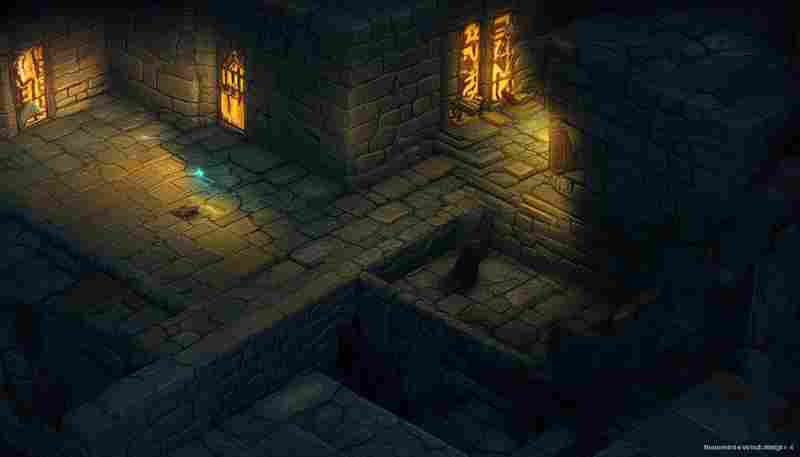
在费伦大陆的冒险旅程中,机关与陷阱如同暗夜中的毒蛇,稍有不慎便会吞噬整支队伍...
发布日期: 2025-06-16 12:12:01
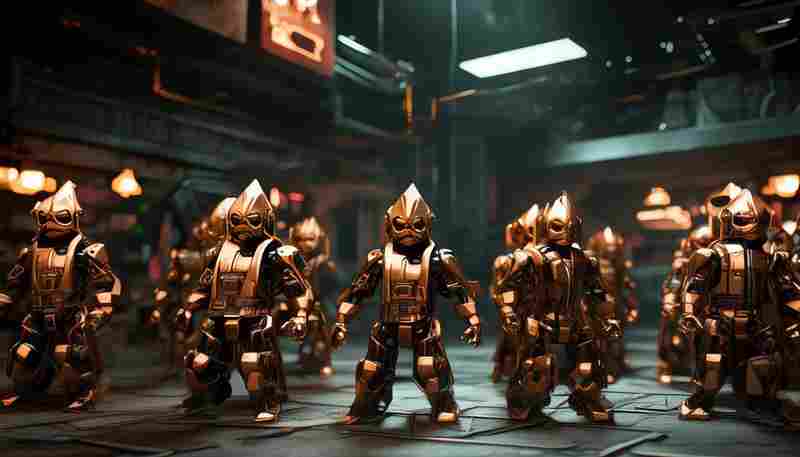
铜制机械人偶作为《杀戮尖塔》崩坠MOD中最具特色的角一,其独特的“编程-编译”机制...
发布日期: 2025-09-27 14:04:01
原神中,雪中君因其独特的栖息环境与珍稀属性,成为钓鱼系统中最具挑战性的目标之...
发布日期: 2026-02-15 13:12:01
1.1 蜂巢块的获取与注意事项 泰拉瑞亚中合成蜂窝的核心材料是蜂巢块,其主要通过破...
发布日期: 2025-11-21 09:32:01
一、系统兼容性冲突:从根源解决启动障碍 作为暴雪经典RTS的涅槃之作,《魔兽争霸...

发布日期: 2025-04-29 17:04:01
误区一:鸡舍规划与饲料管理的致命盲区 《悠长假期养鸡避坑指南:新手常见误区盘点...

发布日期: 2025-05-19 16:00:01
在《神之亵渎2》的荆棘丛生之地,崇高圣殿作为连接多个核心区域的中枢,不仅是剧情...

发布日期: 2025-06-27 12:28:01
在《英灵神殿》的开放世界中,材料收集与武器附魔是构建角色战力的核心支点。如何...
发布日期: 2025-08-06 18:08:02
一、基础认知误区:轻视规则与团队协作的代价 1.1 误区:盲目冲锋,忽视防守职责 许...
发布日期: 2026-02-28 13:16:01
对于刚接触饥荒皮弗娄牛驯服的新手而言,首先要理解基础驯化流程。初始阶段需准备...
发布日期: 2025-10-31 15:40:02
在英格兰广袤的土地上,奥夫彻奇教堂以其隐秘的维京宝藏吸引着无数探险者。这座位...
发布日期: 2026-03-13 13:04:01
1、新手攻略:入门条件与前期准备 双鱼玉佩作为燕子窝的核心乙级配饰(增加攻击与...
发布日期: 2026-02-09 18:56:01
月蛾作为饥荒联机版“旧神归来”更新中的稀有被动生物,是再生月树的唯一途径,其...
发布日期: 2025-09-08 16:38:02
在社交推理游戏《鹅鸭杀》的诸多玩法中,"恋人局"因其复杂的情感博弈与阵营对抗成...
发布日期: 2026-01-31 15:24:01
在《艾尔登法环》的艰难旅途中,“大哥”骨灰无疑是褪色者们最信赖的战友。召唤这...
发布日期: 2026-01-13 16:56:01
一、游戏背景与核心特色 三国志8重制版作为经典策略游戏的革新之作,完美融合角色...
发布日期: 2025-10-11 09:52:02
在《天谕》手游的PVP竞技场中,玉虚作为高爆发的远程法系职业,其英灵搭配与技能组...
发布日期: 2025-10-09 16:08:01
在《刺客信条:英灵殿》的武器库中,反曲弓凭借其高暴击精度与独特的满血增伤特性...

发布日期: 2025-06-27 10:00:01
《鹅鸭杀》(Goose Goose Duck)是一款融合社交推理与角色扮演的多人对抗游戏,玩家分为...
发布日期: 2026-02-04 13:40:02
在《最后纪元》的深邃世界中,装备合成与重铸系统是玩家后期变强的核心途径。这个...
发布日期: 2026-01-25 14:20:02
1.1 主线任务推进与关键节点 要解锁《战神:诸神黄昏》英灵殿DLC中的宙斯盔甲,玩家...
发布日期: 2025-09-30 13:28:01
在《塞尔达传说:王国之泪》中,沃托里村的重建任务因其复杂的流程和隐藏机制成为...

发布日期: 2025-06-07 16:36:01
《燕云十六声》作为一款融合历史与武侠元素的开放世界游戏,凭借独特的叙事方式和...
发布日期: 2025-10-03 11:40:01
在《和平精英》的“谁是内鬼”模式中,玩家间的心理博弈与身份伪装构成了核心玩法...
发布日期: 2026-03-03 17:56:01
一、奇术重置的核心机制与必备条件 奇术重置功能允许玩家将已升级的奇术还原至初始...

发布日期: 2025-06-05 09:40:01
在《刺客信条:英灵殿》的开放世界中,神秘传说任务如同散落于英格兰各郡的隐秘诗...

发布日期: 2025-04-17 09:48:01
在《华夏人生》中,夏娃(女娲)回档机制是玩家延续游戏进程的核心玩法,但因其复...
发布日期: 2025-12-15 11:24:01
一、游戏背景与核心体验 《战神:诸神黄昏》英灵殿DLC延续了奎托斯的北欧神话冒险,...
发布日期: 2025-10-21 18:44:01
从国际服转向国服,许多荒野乱斗玩家面临数据迁移、版本差异等现实问题。国际服与...
发布日期: 2026-02-12 17:32:01
一、游戏背景与建造理念解析 《泰拉瑞亚》作为经典沙盒游戏,其自由建造系统赋予玩...

发布日期: 2025-04-27 17:04:01
无伤通关的核心在于角色机制与技能的完美契合。新手玩家首选炼金术师一技能,其毒...
发布日期: 2026-03-01 12:40:01
在《刺客信条:英灵殿》中,财富收集是强化角色、解锁技能的核心环节。面对386个散...