
发布日期: 2026-03-13 16:16:02
开篇 一气超杀(Critical Art,简称CA)是《街霸6》中逆转战局的核心技能,但复杂的指令...
发布日期: 2025-08-07 14:12:01
一、游侠流派深度解析:定位分化与战术决策 1.1 风刃速攻流——极致的爆发天花板 作...

发布日期: 2025-06-29 11:08:01
在多人联机生存游戏《恐惧饥荒》中,与好友共同体验极寒环境下的合作与对抗已成为...
发布日期: 2026-04-18 18:00:02
破坏者的玺戒(破坏者的玺戒)是《暗黑破坏神4》中游侠职业的专属暗金戒指,其核心...
发布日期: 2026-01-05 14:32:01
《暗黑破坏神4》第六赛季更新后,游侠凭借其高机动性与爆发输出,成为速刷与高层秘...

发布日期: 2025-04-18 14:12:01
一、流派定位与核心机制解析 毒翎游侠是《拉结尔》S5赛季崛起的技能爆发型流派,以...
发布日期: 2026-05-05 11:28:01
在《行尸走肉:最终季》中,道德抉择与收集系统(如“糖果呢”成就)的关联性虽未...
发布日期: 2026-04-23 09:20:01
厌倦了局域网联机的距离限制?渴望与天南地北的猎人战友并肩作战?《猎人之道》的...
发布日期: 2026-05-08 11:08:01
《魔兽争霸3》自定义地图承载着无数玩家的青春记忆与竞技激情。官方战网的变迁使得...

发布日期: 2025-07-13 18:40:01
作为互动叙事游戏的标杆,《行尸走肉:最终季》通过"你和我"成就系统将玩家推入道...
发布日期: 2026-03-10 16:48:01
在暗黑破坏神4中,游侠职业以其敏捷与爆发力著称,而速攻流作为其核心流派,通过优...

发布日期: 2025-05-16 14:24:01
在《最后纪元》的纷乱时空中,游侠以其灵动的身姿与致命的箭术独树一帜。而穿透结...
发布日期: 2026-05-18 12:16:01
以下是《行尸走肉:最终季》中结局隐藏要素与关键道具(收藏品)的全章节位置指南...
发布日期: 2025-09-19 09:16:01
暗红披风掠过地牢拐角,九支箭矢在墙壁间折射出幽蓝轨迹,最终钉入岩石巨像的七处...
发布日期: 2026-04-19 16:44:01
以下是针对《堕落之主》中“黑羽游侠斧子流派”(火斧连环爆炸流)的PVE实战配装解...
发布日期: 2025-09-29 13:20:01
在《海岛纪元》的副本挑战中,长弓游侠凭借高爆发与灵活位移,成为团队输出的核心...

发布日期: 2025-05-31 10:44:01
作为一款以深度策略与自由叙事著称的经典RPG,《神界:原罪2》的联机体验常因Mod冲突...
发布日期: 2026-01-02 13:20:02
暗黑破坏神4的回火系统本质是装备二次锻造机制,通过消耗材料重置或新增词条。游侠...

发布日期: 2025-06-17 10:36:01
在《堕落之主》充满暗影与纷争的世界里,装备不仅是生存的倚仗,更是角色与历史交...

发布日期: 2025-06-02 16:20:01
暮色笼罩的废弃铁路旁,克莱门汀与AJ的对话在篝火边悄然展开。这场看似寻常的交流...
发布日期: 2026-05-09 18:52:02
一、为何需要调整人数上限?游侠联机的痛点解决 《灵魂面甲》作为一款深度沉浸的开...
发布日期: 2025-12-22 13:16:02
一、硬件准备与基础环境配置 要实现Bodycam的高清画质联机体验,首先需确保硬件达到...
发布日期: 2026-04-29 18:40:02
以下是《最后纪元》游侠职业“瞬影”技能的最优天赋加点方案及实战应用解析。瞬影...

发布日期: 2025-06-24 15:56:01
在《最后纪元》中,游侠职业以其灵活的机动性与高爆发输出成为热门选择,但装备体...
发布日期: 2026-03-25 18:40:01
《行尸走肉:最终季》作为系列收官之作,延续了末日生存与人性抉择的核心主题。第...
发布日期: 2026-01-06 17:08:01
在《堕落之主》中,黑羽游侠作为兼具生存与输出的初始职业,凭借其标志性的血源装...

发布日期: 2025-04-19 11:32:01
《新笑傲江湖》手游近期推出的「侠盗行」奇遇任务,凭借其高自由度剧情与丰厚奖励...
发布日期: 2026-01-04 11:28:01
一、游戏背景与核心机制 《街霸6》延续了系列经典的格斗内核,同时革新了战斗系统...
发布日期: 2025-12-11 14:48:01
开篇 《森林》作为一款经典的多人合作生存游戏,其游侠对战平台联机模式为玩家提供...
发布日期: 2025-12-07 11:36:02
【对话选择的核心逻辑与角色塑造】 《行尸走肉:最终季》的对话系统采用动态情感反...
发布日期: 2026-02-25 12:08:01
作为《堕落之主》最具辨识度的装备之一,黑羽游侠帽子凭借其独特的羽饰造型与暗金...
发布日期: 2026-02-10 12:04:01
在2025年5月版本中,《最后纪元》游侠职业通过多次平衡调整,形成了以 流血追心箭雨...
发布日期: 2026-02-14 11:04:02
开篇 作为经典RTS游戏的复刻版,《帝国时代2高清版》凭借其历史深度与策略性,至今...
发布日期: 2025-07-23 10:32:01
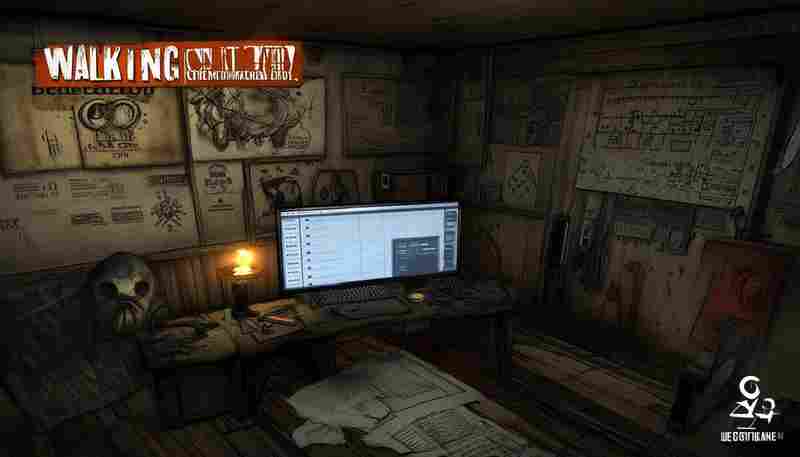
在《行尸走肉:最终季》中,装饰房间的成就不仅是克莱蒙婷重建家园的象征,也是玩...
发布日期: 2026-05-10 18:00:01
以下是《行尸走肉:最终季》(The Walking Dead: The Final Season)的速通攻略整合,聚焦 对...
发布日期: 2026-04-01 16:36:01
1.1 游戏简介 《行尸走肉:最终季》是Telltale Games开发的叙事驱动冒险游戏,作为系列终...
发布日期: 2025-12-14 14:44:01
一、场景入口与分支路线选择 在《行尸走肉:最终季》第一章第二幕中,玩家将面临...
发布日期: 2025-04-25 18:36:02
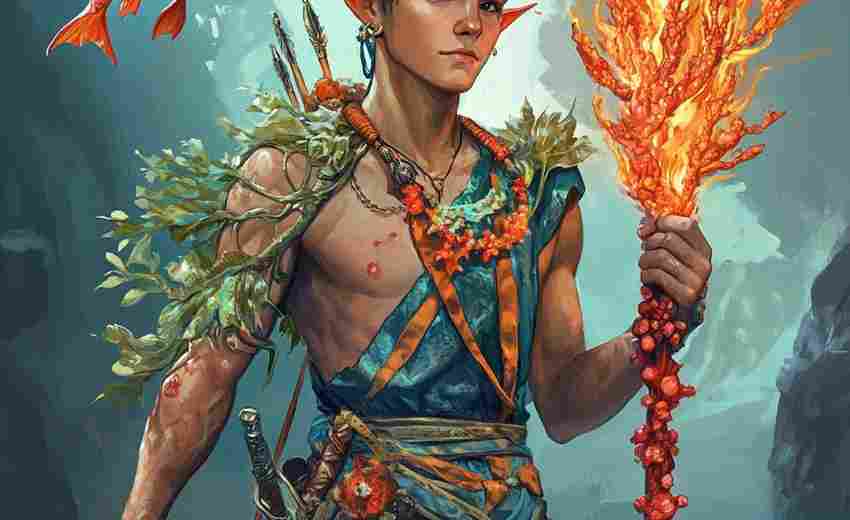
一、职业定位与版本现状:游侠为何是爆发天花板? (1)远程物理输出的终极形态 作...
发布日期: 2026-05-18 12:24:01
一、“彻夜守候”成就解锁核心条件 目标 :确保派对后所有同伴安全入睡(即无人因...
发布日期: 2026-01-19 14:52:01
在《行尸走肉:最终季》中,收藏品不仅是情怀的载体,更是解锁关键成就的核心要素...

发布日期: 2025-06-10 17:08:01
在阴霾笼罩的末世中,收藏品往往承载着角色与环境的隐秘互动。《行尸走肉:最终季...

发布日期: 2025-05-31 09:40:01
在丧尸横行的末世中,《行尸走肉:最终季》将玩家抛入道德与生存的双重高压锅。资...

发布日期: 2025-05-23 18:40:01
《行尸走肉:最终季》作为系列终章,收集品与剧情分支的深度绑定让玩家在沉浸式体...
发布日期: 2025-09-02 12:36:01
新神魔大陆游侠职业凭借双形态切换和远程爆发特性,在3.2版本神器系统迭代后迎来战...
发布日期: 2025-12-25 12:36:01
在「失落的爱」章节中,核心难点集中在渔场分支的探索与收集品获取。首先需明确鱼...
发布日期: 2026-02-18 13:08:01
一、核心机制解析:理解「顽抗袭击者威能」的底层逻辑 1.1 威能定位与数值分析 「顽...
发布日期: 2025-07-29 16:56:01
开篇 作为跑跑卡丁车手游中最具情怀与性能的传说级赛车之一,“游侠”系列凭借其标...
发布日期: 2026-04-03 14:08:01
一、网络环境优化:从根源解决延迟与卡顿 1.1 加速器选择的黄金法则 在《熔炉密林》...

发布日期: 2025-06-23 12:56:01
在《堕落之主》的残酷世界中,黑羽游侠盾牌以其轻量化的设计与均衡的防御属性,成...
发布日期: 2026-06-01 18:08:01
作为一款以叙事驱动的冒险游戏,《行尸走肉:最终季》将玩家置于末日世界的残酷抉...
发布日期: 2026-01-19 13:52:01
1. 致命黄昏流派机制解析 致命黄昏威能在S4赛季获得关键加强,成为游侠冲榜核心。其...
发布日期: 2026-01-31 10:32:01
《行尸走肉:最终季》植物学家解锁任务流程解析的核心在于「场景互动完整性」。该...
发布日期: 2025-10-05 13:12:01
在《王者荣耀》的皮肤体系中,莱西奥的“西部游侠”自2023年5月上线以来,始终保持...

发布日期: 2025-04-17 14:44:01
一、奇遇任务背景与触发意义 侠影迷踪是《天涯明月刀手游》中极具江湖韵味的隐藏奇...
发布日期: 2026-02-24 14:04:01
新赛季中,游侠的暗影爆炸流派因威能系统调整与暗金装备改动迎来质变。核心威能...
发布日期: 2025-12-29 18:36:02
一、游戏背景与职业定位 《暗黑破坏神4》延续了系列经典的暗黑世界观,玩家将面对...
发布日期: 2025-12-17 13:24:01
一、彩蛋背景与关联性解析 作为R星游戏的传统,《荒野大镖客2》中埋藏了大量致敬经...
发布日期: 2026-02-14 15:28:01
截至2025年6月,《暗黑破坏神4》已更新至第8赛季“彼列归来”,游侠(侠盗)的暗影帷...
发布日期: 2026-04-28 15:28:01
以下是针对《艾尔登法环》联机PVP与PVE玩法的优化策略,结合最新版本(截至2025年7月...
发布日期: 2025-04-15 17:08:01
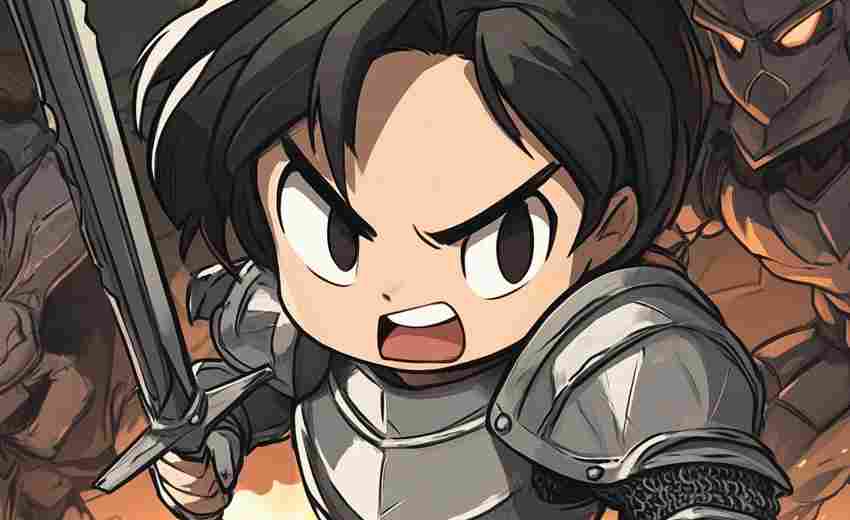
对于刚接触《我的勇者》灵目游侠的玩家,掌握「灵目游侠魂卡选择与技能连招解析」...