
发布日期: 2026-01-24 15:20:01
1. 版本背景:跨平台协作与生态革新 《怪物猎人:荒野》作为系列革新之作,首次实现...
发布日期: 2025-12-15 13:56:01
一、开局必备:胶布与快速制作的核心联动 薇诺娜初始携带的【可靠胶布】是贯穿全期...
发布日期: 2026-03-02 14:28:01
一、联机机制的核心逻辑与隐藏职业的协同作用 1.1 多人联机的底层架构与实战价值 《...
发布日期: 2026-05-01 13:36:01
《龙之信条2》中魔法书与多结局的关联机制,是游戏叙事设计与玩家决策深度绑定的隐...
发布日期: 2026-03-23 17:12:01
《饥荒联机版》(Don't Starve Together)是由Klei Entertainment开发的多人合作生存沙盒游戏,...

发布日期: 2025-06-29 09:16:01
在多人联机合作模式中,《黎明之人》的战术布局与角色搭配往往决定了团队的生存效...
发布日期: 2026-02-11 18:56:01
经查阅官方资料与开发者访谈,当前版本《毁灭战士:黑暗时代》 未包含任何多人联机...

发布日期: 2025-05-16 16:16:01
《文明7》作为一款经典策略游戏,其跨平台联机功能为玩家提供了突破设备限制的社交...
发布日期: 2026-02-16 12:24:01
水母作为《饥荒联机版》中常见的海洋生物,其料理的性价比一直备受争议。普通水母...
发布日期: 2026-02-15 14:36:01
生存优先级与基础资源管理 在《森林》高难度联机模式中,新玩家需首要建立“资源压...
发布日期: 2026-03-12 17:24:01
光环战争终极版 (2017年PC重制版)通过游侠对战平台实现了稳定的局域网联机功能。该...
发布日期: 2026-05-30 11:28:01
引言:揭秘联机对战的隐藏优势 在《杯杯倒满》的联机对战模式中,玩家们常常陷入激...

发布日期: 2025-08-21 17:56:01
在《饥荒联机版》的广阔世界中,探索者常因资源短缺陷入生存困境。鲜为人知的是,...
发布日期: 2026-05-22 13:36:02
以下是针对《魔兽争霸3》(War3)多人联机中禁用指令的检测机制及反制策略的综合分...
发布日期: 2026-01-26 15:20:01
1. 版本背景:末日生存与技能革新 2025年《饥荒联机版》通过多次更新强化了角色技能...
发布日期: 2026-03-12 14:40:01
一、联机游玩前的核心准备 (1)版本统一与资源获取 《围攻》的联机体验高度依赖游...
发布日期: 2026-04-02 14:52:01
在《饥荒联机版》中,钢羊(Ewecus)因其独特的黏液禁锢机制和强仇恨联动性,成为前...
发布日期: 2026-05-22 11:00:02
以下是《饥荒联机版》中沃利(Warly)的专属食谱大全及高效生存指南,结合其角色特...

发布日期: 2025-06-01 12:12:01
在《饥荒联机版》的生存挑战中,食人花因其独特的资源获取机制成为进阶玩家的核心...
发布日期: 2026-05-06 11:48:02
以下是对《合金装备3:重制版》(Metal Gear Solid Δ: Snake Eater)环境互动与隐藏道具关联...
发布日期: 2026-03-18 12:00:01
沙威玛传奇作为一款融合经营模拟与策略协作的魔,其联机模式通过资源互通与职业分...
发布日期: 2026-06-01 11:04:01
在《饥荒联机版》中,薇诺娜(Winona)的发电机系统是其核心玩法,合理的布局策略可...
发布日期: 2026-03-11 15:36:02
一、薇诺娜的光源体系:从基础到进阶 1.1 聚光灯的核心定位与制作 薇诺娜的聚光灯是...
发布日期: 2026-03-15 14:28:01
在《饥荒联机版》的险恶世界中,暗影生物如爬行暗影和燃料编织者(Ancient Fuelweaver)...
发布日期: 2026-03-26 18:16:01
在《饥荒联机版》残酷的生存环境中,开局阶段的决策往往决定了后续发展的顺畅与否...
发布日期: 2026-03-20 14:28:02
露玛岛游侠作为一款热门的多人联机游戏,许多玩家在在线对战时频繁遭遇掉帧(帧率...

发布日期: 2025-04-15 12:52:01
随着《原神》4.8版本「星辉重构」的更新,脆弱的骨片作为角色突破与武器锻造的核心...
发布日期: 2026-05-31 09:04:01
一、雨天限定任务与奖励 1. 触发条件 : 仅下雨天气(包括小雨和暴雨)时,寄居蟹隐...
发布日期: 2026-02-21 12:08:01
欢迎各位玩家来到《饥荒联机版》的极限生存世界!在这个充满危险的沙盒游戏中,...
发布日期: 2026-03-14 13:32:01
1. 新手攻略:联机基础与职业选择 联机准备与基础设置 《遗迹2》的联机核心在于 解锁...
发布日期: 2026-04-23 09:24:01
沃尔夫冈(大力士)在《饥荒联机版》中因其高攻击力和状态转换机制成为热门战斗角...

发布日期: 2025-06-22 14:08:01
随着生存类游戏《森林》的热度持续攀升,多人联机模式成为玩家探索未知、协作求生...
发布日期: 2025-09-09 16:48:01
近年来,跨平台联机逐渐成为游戏行业标配功能。《灰烬战线》作为首款实现移动端与...
发布日期: 2026-05-10 18:44:01
在《小缇娜的奇幻之地》中,符文六(即符文机关挑战)作为游戏中的重要收集和解谜...
发布日期: 2026-03-03 17:08:01
蜂后作为饥荒联机版在2019年“她是谁?”版本加入的春季Boss,以其高血量(22,500)和...
发布日期: 2026-04-27 09:48:02
在《饥荒联机版》中,鱿鱼(Squid)是一种具有独特行为模式和资源价值的海洋生物,...

发布日期: 2025-08-24 16:08:02
在《饥荒联机版》中,高脚鸟的驯养是一项兼具挑战与策略的长期工程。从偷蛋、孵化...
发布日期: 2026-04-28 16:00:01
一、龙血晶的核心价值与稀缺性 1. 核心用途 装备强化 :龙血晶是装备“龙觉醒”强化...
发布日期: 2025-05-18 09:40:01
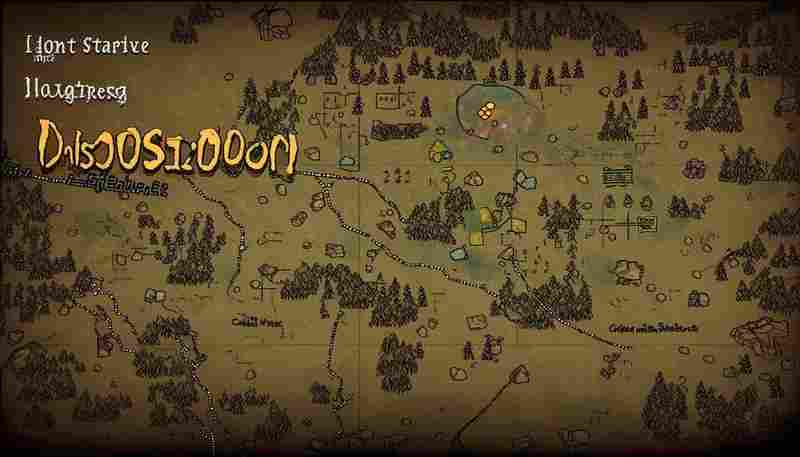
在《饥荒联机版》的沙盒世界中,猪王作为重要的资源交互NPC,其位置直接影响着玩家...
发布日期: 2026-02-21 17:12:01
在《怪物猎人:荒野》中, 悠久的大绯琥珀 作为绯红森林的稀有度6特产,不仅是达成...
发布日期: 2026-02-02 16:08:01
1.1 游戏设定 《无主之地3》是由Gearbox Software开发的科幻射击角色扮演游戏,背景设定在...
发布日期: 2026-02-21 14:36:01
1、版本背景:风暴中的机器人崛起 在饥荒联机版的广阔世界中,WX-78作为独特的机器人...
发布日期: 2025-12-27 15:52:01
一、游戏背景与核心机制 在《饥荒联机版》的克苏鲁风格世界中,发条骑士是玩家在探...
发布日期: 2026-05-30 10:00:01
在《火炬之光2》的奇幻世界中,联机冒险是游戏的核心魅力所在。你可以与好友并肩作...

发布日期: 2025-06-25 13:24:01
在恐怖生存游戏《猫好货坏》的联机模式中,玩家需要在仓库的幽暗灯光下与队友协作...

发布日期: 2025-04-25 11:20:01
作为《重装上阵》近年最成功的模式革新,建造大师的3V3立体争夺战彻底颠覆传统载具...

发布日期: 2025-05-12 17:20:01
在《饥荒联机版》中,女武神以其强大的战斗能力与独特的饮食机制闻名——她仅能食...
发布日期: 2026-03-18 10:16:01
一、角色特性与精神值机制深度剖析 1.1 薇克巴顿的"知识焦虑"双刃剑 作为自带图书馆...
发布日期: 2026-04-27 10:16:01
以下是针对《灵兽江湖》高帧率联机对战的网络参数调校手册,综合模拟器优化、硬件...
发布日期: 2026-04-23 09:20:01
厌倦了局域网联机的距离限制?渴望与天南地北的猎人战友并肩作战?《猎人之道》的...
发布日期: 2026-01-22 12:52:01
在《饥荒联机版》中,机器人(WX-78)的电路系统是其核心玩法之一,通过安装不同功...
发布日期: 2025-09-27 13:52:01
在泰拉瑞亚的沙盒世界中,联机模式为玩家提供了截然不同的冒险体验。无论是与身边...
发布日期: 2026-05-08 17:52:01
一、联机基础设置 1. 创建/加入房间 主机创建 :进入游戏主界面 → 点击“创建世界”...
发布日期: 2025-12-24 13:24:02
《无主之地2》作为一款经典的多人合作射击游戏,其联机体验直接影响玩家对废土世界...
发布日期: 2026-03-01 10:28:01
在《歧路旅人2》的世界中,装备获取效率直接影响到后期挑战高难度内容的体验。随着...
发布日期: 2026-03-05 17:56:02
血星断肢3作为《蟹蟹寻宝奇遇》中的关键收集品,不仅是角色强化的核心素材,更是解...
发布日期: 2026-04-16 14:16:01
以下是针对饥荒游侠平台联机的房主开服与网络调试优化技巧,结合常见问题根源和解...
发布日期: 2026-05-24 12:00:01
以下是针对《极限竞速》系列(尤其是《极限竞速:地平线5》)多人联机对战的制胜策...
发布日期: 2025-12-13 10:40:01
开篇 在《饥荒联机版》的生存挑战中,薇克巴顿的专属道具「睡前故事」凭借其群体催...
发布日期: 2025-12-22 13:16:02
一、硬件准备与基础环境配置 要实现Bodycam的高清画质联机体验,首先需确保硬件达到...