发布日期: 2025-05-22 15:48:02
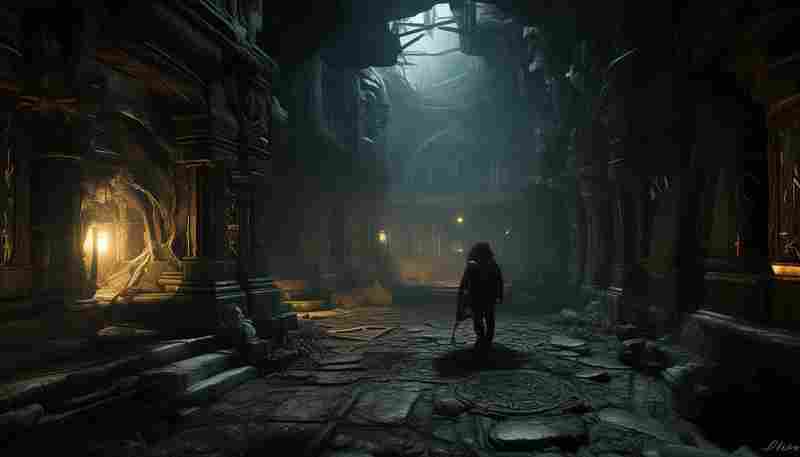
在《艾尔登法环》的“黄金树幽影”DLC中,幽影之地如同一幅被迷雾笼罩的古老画卷,...

发布日期: 2025-09-02 13:56:01
一、探索派遣的核心功能与价值 探索派遣是《原神》中重要的资源获取系统,通过派遣...

发布日期: 2025-06-06 10:56:01
在《文明7》的版图博弈中,奇观不仅是文明的象征,更是战略资源的核心载体。那些拥...

发布日期: 2025-06-08 15:16:01
在广袤的开放世界中,《迷失荒野》如同一块未被完全破解的古老密码,其隐藏任务系...

发布日期: 2025-06-06 09:32:01
在《仁王2》的装备体系中,"漆黑大铠"以其独特的属性与造型成为许多玩家追求的目标...
发布日期: 2026-03-11 09:24:02
一、新手攻略:解锁路径与基础操作 任务前置条件 是完成第一章主线“回收战斗纪录...
发布日期: 2025-09-10 12:08:01
在《永劫无间》的竞技场中,劫杯隐藏时装始终是玩家追求的核心目标之一。这些限定...
发布日期: 2026-02-01 13:12:02
在《崩坏:星穹铁道》的浩瀚宇宙中,隐藏成就“私人收藏家”以其独特的挑战性吸引...
发布日期: 2025-10-18 14:00:01
在《江南百景图》中,瓷窑是解锁瓷器生产的关键建筑。瓷器不仅是建造高级商铺、完...

发布日期: 2025-06-08 17:04:01
在魔法开放世界游戏《霍格沃茨之遗》中,阿瓦达索命咒作为最具争议的不可饶恕咒之...

发布日期: 2025-06-21 15:12:01
在《禁闭求生》的微观世界中,蚂蚁既是资源供给者,也是生存路上的威胁。如何通过...
发布日期: 2025-07-08 17:20:01
无悔华夏山海界作为游戏3.0版本的核心扩展内容,重构了资源管理与战略布局体系。该...
发布日期: 2026-02-21 16:08:01
义军派系的核心成员包括主角亚连、祭司斯嘉丽、战士雷克斯等,均需完成主线任务“...
发布日期: 2026-01-13 14:24:01
在《无限暖暖》的开放世界中,四星套装「典礼嘉宾」以其复古优雅的设计备受玩家青...
发布日期: 2025-12-14 10:00:01
对于初次接触贸易系统的玩家,奠基贸易路线解锁与运营技巧的核心在于理解资源分布...
发布日期: 2026-01-02 15:44:01
《心流小筑》自2024年推出以来,凭借其融合赛博朋克与东方美学的独特画风,迅速成为...
发布日期: 2026-05-20 09:40:01
要解锁《如龙8》的“VIP客户”奖杯(铜杯),需使用“随叫随到”服务30次以上。该服...
发布日期: 2026-05-21 15:48:01
一、任务触发条件与地点 1. 触发条件 无前置要求 :该支线任务无需完成特定主线或其...
发布日期: 2025-12-23 11:00:01
在《漫威争锋》第1赛季「永夜降临」中,开发团队通过至圣所地图的传送门机制、克林...
发布日期: 2025-08-08 18:04:01
对于刚接触《三国志幻想大陆》的玩家而言,理解天尊助攻次数解锁条件是建立战略体...
发布日期: 2025-09-10 15:36:02
《另一个伊甸:超越时空的猫》的支线任务“复兴征兆”承载着推动王都尤尼冈重建的...
发布日期: 2025-07-14 17:24:01
四叶草之章是可莉的传说任务,解锁需满足两个核心条件:冒险等阶达到32级,并持有...
发布日期: 2026-02-18 11:52:01
1、版本背景:神器系统的变革与价值 雨中冒险 回归作为经典IP的重制升级版,不仅保...

发布日期: 2025-04-18 14:56:01
开篇 《妄想山海》的「枕戈寝甲」活动作为神魔逐鹿玩法的核心前置内容,不仅考验玩...
发布日期: 2025-11-19 10:52:01
一、角色背景与解锁意义 桂小五郎是《浪人崛起》幕末篇章中的关键人物之一,其历史...
发布日期: 2026-03-04 11:32:01
(总字数:约240) 引言:指痕葡萄地形的核心价值与攻略起点 在《艾尔登法环》的浩...

发布日期: 2025-04-07 16:00:01
对于初入《神角技巧》风雪王国的新手玩家, 解锁隐藏宝箱的秘诀 首先在于理解核心...
发布日期: 2025-08-07 13:00:01
1.1 云端王国的诞生与传承 《光·遇》构建了一个以"光之后裔"为主角的奇幻世界,玩家...
发布日期: 2026-05-19 15:12:01
以下是《天地归虚》中快速解锁声望成就(如“声名远扬”)的隐藏任务、彩蛋及关键...
发布日期: 2026-01-14 13:52:01
在江南水乡的烟雨画卷中,《江南百景图》以其精妙的建筑设计与沉浸式叙事俘获了无...
发布日期: 2026-05-16 18:20:01
以下是为《仁王2》中传奇武器“大典太光世”整理的深度攻略及全阶段解锁避坑指南,...

发布日期: 2025-06-16 11:36:01
华沙的夜幕下,米鲁夫区的天际线被一道神秘光芒点亮,这便是《奇唤士》中备受玩家...
发布日期: 2025-09-20 13:12:02
在《伊始之地》的生态重塑之旅中,动物回归是环境恢复的重要标志。这些生物的出现...

发布日期: 2025-06-21 15:16:01
在《大侠立志传》的江湖世界中,轻功不仅是武者行走天下的必备技艺,更是开启诸多...
发布日期: 2026-03-04 14:28:01
生命物质农民成就的核心要求,是在地图上保持3个活跃的生命物质复制体时赢得游戏。...
发布日期: 2026-01-07 18:04:01
一、暗黑童话背景与核心玩法 在克拉特这座被机械瘟疫侵蚀的工业之城中,玩家将扮演...

发布日期: 2025-06-23 13:20:01
在平行世界的苏联科幻舞台中,《原子之心》将玩家带入一场充满危险与未知的冒险。...
发布日期: 2025-11-14 12:08:01
作为《刺客信条》系列回归潜行本源之作,《刺客信条:幻景》将舞台设置在公元860年...
发布日期: 2025-12-19 11:16:01
开篇 在《因果动物园》的奇幻世界中,隐藏动物的探索是游戏的核心乐趣之一。其中,...

发布日期: 2025-06-24 12:08:01
在洛里亚尼工坊的齿轮声与克拉特酒店的暗影之间,《匹诺曹的谎言》用机械美学重构...
发布日期: 2025-11-06 15:56:01
在《崩坏:星穹铁道》的模拟宇宙玩法中,「四星级的白日梦」因其对资源规划的精准...
发布日期: 2026-02-25 18:16:02
在2025年《遗迹2》最新版本中,屠夫灵偶项链作为近战流派核心装备,因其独特的暴击...

发布日期: 2025-05-14 09:16:01
在《活侠传》的江湖中,隐藏成就“一心一意”如同一盏明灯,指引玩家在纷繁复杂的...
发布日期: 2025-12-27 13:36:02
一、基础操作与技能解锁前置准备 (1)物理引擎特性与车辆选择 在竞速游戏中实现完...
发布日期: 2025-10-25 16:56:01
在仙侠题材角色扮演游戏《不双修就去世》中,隐藏结局如同深埋地底的千年秘宝,需...

发布日期: 2025-05-14 18:28:01
在《TEVI》的奇幻世界中,"园艺剪刀"成就的解锁不仅是玩家实力的象征,更是一段充满...
发布日期: 2026-05-09 13:28:01
在《辐射76》中,巧手先生(Mister Handy)作为经典的多功能机器人,其进阶改装可显著...
发布日期: 2026-03-13 15:36:01
藏风兽面作为《黑神话:悟空》第二回的核心装备,其获取流程分为三个阶段:首先需...
发布日期: 2025-09-11 15:16:01
在饥荒联机版的生存挑战中,裂隙水晶作为一种稀缺的战略资源,其获取与利用直接关...
发布日期: 2026-02-19 13:48:01
任务触发与基础准备 “招募密码专家”委托任务的核心触发条件是获取任意一份【试炼...
发布日期: 2026-04-26 12:32:02
狂热的炼金术士"是《寻路者》中毒液职业的终极进阶形态,专精于混合剧毒与生命能量...
发布日期: 2026-01-22 12:20:01
要达成《大侠立志传广陵散全流程速通:从开局到解锁的最优路径》,开局天赋与资源...

发布日期: 2025-06-24 16:28:01
在反乌托邦的架空世界《少数幸运儿》中,"优秀感知"作为衡量玩家对环境敏感度的核...
发布日期: 2026-03-15 13:56:02
解锁《雨中冒险 回归》「都在汤里」成就的终极路线指南 一、成就机制解析:岩浆生...

发布日期: 2025-06-26 12:32:01
作为一款以真实铁路驾驶为核心的模拟游戏,《模拟火车世界4》凭借复杂的机车操作与...

发布日期: 2025-05-07 12:00:01
作为《天涯明月刀手游》2025年度最具沉浸感的社交玩法,家园系统已从早期的休闲装饰...

发布日期: 2025-06-01 14:24:01
沉浸式生存与叙事交织的《Oceaneers》,以其动态沉没岛屿机制重构了生存类游戏的叙事...
发布日期: 2026-03-07 17:24:02
新手阶段(第1-2章) 游戏以线性章节推进地图解锁: 科洛桑(第1章) 作为新手教学关...
发布日期: 2026-02-02 09:08:01
开篇 在《颂钟长鸣》的庞大开放世界中,玩家的生存与发展高度依赖资源调配与快速移...

发布日期: 2025-06-29 09:56:01
在《遗迹2》的末日废墟中,NPC华莱士不仅是13号实验区的核心人物,更是玩家探索多重...