
发布日期: 2025-12-23 11:56:01
在《我的世界》的方块宇宙中,多人联机模组如同一把钥匙,解锁了从简单协作到复杂...

发布日期: 2025-04-25 11:20:01
作为《重装上阵》近年最成功的模式革新,建造大师的3V3立体争夺战彻底颠覆传统载具...
发布日期: 2025-10-07 10:24:01
在提瓦特大陆的冒险旅程中,料理不仅是维系角色战斗力的重要手段,更是探索者感受...
发布日期: 2025-10-22 12:40:02
作为一款融合开放世界探索与多人协作的角色扮演游戏,《第九黎明3》的联机模式始终...
发布日期: 2025-12-30 12:08:01
一、基础联机操作与队伍组建 在《星际征程》中,多人联机副本的核心是建立稳定的协...
发布日期: 2025-09-13 17:28:01
在虚拟的打工世界中,财富积累往往需要另辟蹊径。游戏《打工生活模拟器》的摆摊系...
发布日期: 2026-03-01 10:28:01
在《歧路旅人2》的世界中,装备获取效率直接影响到后期挑战高难度内容的体验。随着...
发布日期: 2026-03-18 12:00:01
沙威玛传奇作为一款融合经营模拟与策略协作的魔,其联机模式通过资源互通与职业分...
发布日期: 2025-11-24 09:40:02
一、食材管理体系的核心逻辑 在《快餐模拟器》中,蔬菜变质机制遵循"时间衰减+环境...

发布日期: 2025-06-18 12:12:01
在《龙珠Z:卡卡罗特》的开放世界中,角色的成长不仅依赖于战斗与修炼,更隐藏着一...

发布日期: 2025-06-28 10:52:01
在《颂钟长鸣》的多人在线体验中,联机延迟直接影响战斗流畅度与策略执行效率。作...

发布日期: 2025-06-07 15:56:01
当虚拟世界的物理引擎与现实中的醉酒状态产生碰撞,一场关于人类运动控制与算法模...
发布日期: 2026-05-04 14:04:02
根据实测数据和多来源分析,《枪火重生》多人联机中的“隐藏幸运Buff”实际指通过特...
发布日期: 2026-01-27 16:20:01
开篇 《彩虹六号:围攻》的跨平台联机功能打破了PC与主机间的生态壁垒,却面临同步...
发布日期: 2026-05-10 13:04:02
序章:迈出解压第一步 踏入《冲就完事模拟器》的世界,眼前脏污的庭院、油腻的烤架...
发布日期: 2025-12-30 15:56:02
一、团队协作的底层逻辑:角色定位与资源博弈 时光3:永耀之境联机模式协作策略与...
发布日期: 2026-05-15 13:36:02
以下是《饥荒联机版》中WX-78角色解锁和制作胃增益电路的完整策略,结合生物扫描、...
发布日期: 2026-03-03 17:08:01
蜂后作为饥荒联机版在2019年“她是谁?”版本加入的春季Boss,以其高血量(22,500)和...

发布日期: 2025-06-05 18:28:01
在篮球竞技游戏《NBA2K17》中,联机功能是玩家与全球对手竞技的核心体验。部分玩家在...
发布日期: 2025-10-17 16:32:01
在提瓦特大陆的冒险旅程中,料理不仅是角色生存的必需品,更是一门融合技巧与创意...
发布日期: 2025-11-23 13:20:01
《冲就完事模拟器2》延续了前作“万物皆可冲”的核心理念,但在地图彩蛋的布局上更...
发布日期: 2025-11-27 12:56:01
一、游戏背景与核心体验 在《拾光物语》的幻想世界中,玩家将扮演一位失忆的冒险者...

发布日期: 2025-04-19 10:12:01
对于初次接触《樱花校园模拟器》UFO任务的玩家,首要任务是熟悉基础操作与任务触发...

发布日期: 2025-06-10 12:04:01
在《饥荒联机版》的洞穴生态中,哈奇(Hutch)作为兼具实用性与探索价值的生物,始...
发布日期: 2025-05-28 16:08:01
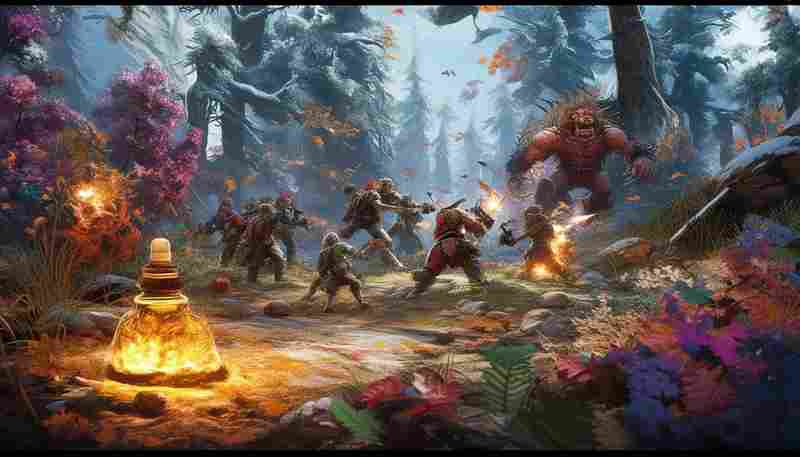
在《饥荒联机版》中,温蒂凭借其独特的召唤机制与灵体药剂系统,成为团队中兼具输...
发布日期: 2026-05-14 10:08:02
在《饥荒联机版》(Don't Starve Together)中,蜘蛛系统是游戏的核心机制之一,它不仅提供...
发布日期: 2026-02-20 14:28:01
一、学者之胃:薇克巴顿的饮食核心与挑战 在《饥荒联机版》残酷的世界里,图书管理...
发布日期: 2026-01-23 16:44:01
在《饥荒联机版》中,伐木工伍迪的变身机制既是角色特色,也是生存挑战的核心。...
发布日期: 2026-04-20 09:32:01
各位玩家好!我是游戏解说老王,今天咱们聊聊《吸烟模拟器》中的无惩罚吸烟机制。...

发布日期: 2025-05-20 18:24:01
在《牧野之歌》的料理体系中,清水小面作为五星级食谱,不仅是角色属性提升的关键...
发布日期: 2026-04-27 13:36:01
在《星露谷物语》中,解锁并合理使用高性价比菜谱能极大提升游戏效率(耕种、采矿...
发布日期: 2026-01-16 09:24:02
一、鸟类资源的核心价值与基础认知 在《饥荒联机版》中,鸟类不仅是种子的重要来源...
发布日期: 2026-01-24 15:20:01
1. 版本背景:跨平台协作与生态革新 《怪物猎人:荒野》作为系列革新之作,首次实现...
发布日期: 2026-04-19 16:20:01
以下是针对空乘人生模拟器中舱门异常开启应急操作的全面解析,综合飞行器结构规范...

发布日期: 2025-04-09 18:00:01
《原神》自上线以来,凭借其开放世界设计和多样化的玩法吸引了大量玩家。其中,联...

发布日期: 2025-06-01 12:32:01
在饥荒联机版的荒野生存中,沃尔夫冈因其独特的“恐惧症”机制成为最具策略深度的...
发布日期: 2026-03-14 13:32:01
1. 新手攻略:联机基础与职业选择 联机准备与基础设置 《遗迹2》的联机核心在于 解锁...
发布日期: 2025-11-21 18:36:02
一、海象巢穴的核心定位技巧 海象巢穴作为冬季核心资源点,其位置遵循三大地形规律...
发布日期: 2026-03-16 12:28:01
亲爱的玩家们,欢迎来到《寰宇构建者》——这个充满无限可能的架空世界模拟器!在...

发布日期: 2025-06-28 17:08:01
在《空乘人生模拟器》中,每一次航班任务都是职业成长的阶梯。从基础的客舱服务到...
发布日期: 2025-05-18 09:40:01
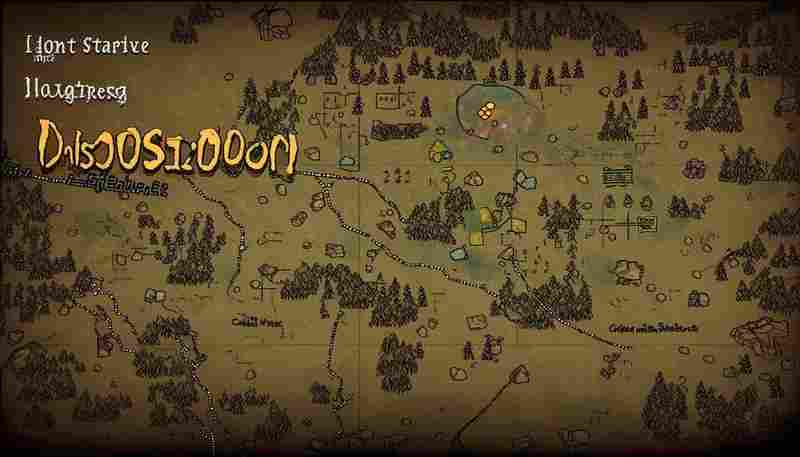
在《饥荒联机版》的沙盒世界中,猪王作为重要的资源交互NPC,其位置直接影响着玩家...
发布日期: 2026-03-29 15:12:01
一、战略资源定位:曼德拉草的生态价值与稀缺性 在饥荒联机版的世界里, 曼德拉草...
发布日期: 2026-03-23 10:16:01
联机前的三大准备 想在帕鲁大陆与好友并肩作战,首先要确保基础条件完备。 1. 网络...
发布日期: 2025-11-21 10:52:01
一、战略分工:奠定胜利基石的黄金法则 1.1 角色分配与资源优先级 在《希腊建造者》...

发布日期: 2025-06-18 11:00:01
在《饥荒联机版》的生存挑战中,蝴蝶既是初期重要的食物来源,也是制作药膏的关键...
发布日期: 2026-03-31 09:16:01
(文/航海经济学研究者) 一、【经济系统底层逻辑:海盗世界的财富法则】 关键词关...
发布日期: 2026-02-19 16:36:01
一、冬季盛宴核心机制与装饰品分类 冬季盛宴是《饥荒联机版》的圣诞主题活动,玩家...
发布日期: 2026-01-24 10:20:01
火鸡年是《饥荒联机版》中极具特色的春节主题活动,其核心玩法围绕“火鸡神龛”展...
发布日期: 2026-01-05 13:08:01
对于初次挑战龙蝇的玩家,首要任务是理解战斗机制与生存底线。龙蝇的基础攻击为...
发布日期: 2025-10-06 13:36:01
在崩坏世界的料理对决中,色泽不仅是视觉的盛宴,更是胜负的关键分水岭。酱油作为...

发布日期: 2025-06-19 17:16:01
在《饥荒联机版》的世界中,角色特性往往成为生存策略的核心。作为蜘蛛人韦伯的标...
发布日期: 2026-04-27 10:16:01
以下是针对《灵兽江湖》高帧率联机对战的网络参数调校手册,综合模拟器优化、硬件...
发布日期: 2025-12-26 12:48:01
基础阵容推荐 在《饥荒联机版》中,速推蜘蛛女王需围绕「高效输出」「群体控制」「...

发布日期: 2025-06-25 13:24:01
在恐怖生存游戏《猫好货坏》的联机模式中,玩家需要在仓库的幽暗灯光下与队友协作...
发布日期: 2025-08-02 10:44:01
对于初次接触《樱花校园模拟器》女飞行员竞速任务的玩家,首要任务是熟悉基础操作...
发布日期: 2026-01-03 18:56:02
初次接触《癫狂动物园》多人联机模式的玩家,建议优先完成单人训练关卡熟悉基础操...
发布日期: 2026-05-04 18:08:01
以下是针对《求生之路2》Mod冲突导致联机异常的全面排查指南,结合常见问题根源和解...
发布日期: 2025-09-20 12:40:01
在《黑色沙漠手游》的多元玩法体系中,料理师作为生活职业的核心分支,其技能成长...

发布日期: 2025-06-29 09:16:01
在多人联机合作模式中,《黎明之人》的战术布局与角色搭配往往决定了团队的生存效...
发布日期: 2026-01-09 17:52:01
海狸人作为伍迪的经典变身形态,在联机版重做后仍保留核心功能,但机制有了显著调...