
发布日期: 2025-10-02 09:12:01
在开放世界动作游戏《鸣潮》中,低配玩家常因硬件性能不足而面临帧数波动、卡顿等...
发布日期: 2025-09-18 18:12:01
在《明日方舟》的危机合约模式中,高危关卡的挑战往往让玩家望而生畏,但低配干员...
发布日期: 2026-01-17 17:56:01
一、游戏背景与核心特色 《Witch Maker》是一款以魔法与炼金术为主题的沉浸式角色扮演...
发布日期: 2025-05-27 16:04:01
《装甲核心6》凭借其硬核的机甲战斗体验和深度的自定义系统,已成为近年来最受关注...
发布日期: 2025-11-15 10:16:01
一、解锁配方:触发德米特里厄斯的特殊任务 要制作农场电脑,第一步需解锁其专属配...
发布日期: 2026-05-21 12:28:01
以下是为低配电脑优化的《DOTA2画面调校手册》,综合多项实测数据和专业设置建议,...
发布日期: 2026-04-21 14:24:02
以下是为低配电脑优化的《绝地求生大逃杀》高帧率画面设置实战教程,结合多个权威...
发布日期: 2025-07-04 13:08:01
一、关卡机制解析:撕裂BUFF与集火逻辑 1.1 敌方阵容的致命威胁 FT3-3的难点在于三名撕...
发布日期: 2025-09-20 16:20:02
在开放世界动作游戏《鸣潮》中,120帧高帧率模式如同打开新世界的钥匙——高速战斗...
发布日期: 2026-03-04 09:48:01
1. 硬件配置检查与基础优化 想要实现《梦之形低配适配全攻略:告别掉帧与延迟困扰》...
发布日期: 2026-01-07 15:04:02
对于初次接触《Blue Prince》的玩家,理解Blue Prince最低配置与推荐设置详解是流畅体验的...

发布日期: 2025-04-20 12:24:01
开篇 作为《公主连结Re:Dive》公会战中高频率登场的BOSS, 芒刺爬行者 凭借其高额中毒...

发布日期: 2025-04-26 14:36:01
开篇 阴阳师周年活动"麓海归途"凭借其高收益的御魂自选机制和丰厚奖励,成为玩家刷...
发布日期: 2025-12-14 17:36:01
一、低配硬件环境下的底层逻辑:理解性能瓶颈核心 对于《巴别塔:混乱的幸存者》这...
发布日期: 2025-08-26 18:40:01
在《剑与远征》的亡灵种族塔挑战中,132层是一个关键节点,也是许多平民玩家的难点...
发布日期: 2026-03-01 18:48:02
《嗜血之王:崛起》作为2025年备受期待的开放世界吸血鬼题材游戏,凭借其沉浸式剧情...

发布日期: 2025-04-25 09:44:01
一、游戏背景与核心玩法 《方舟指令》是一款以神话角色养成为核心的二次元策略卡牌...

发布日期: 2025-04-06 09:52:01
一、游戏背景与核心玩法 《万国觉醒》是一款以多文明战争为背景的SLG手游,玩家需通...
发布日期: 2025-08-23 17:24:01
《映月城与电子姬》作为一款融合弹幕射击与卡牌养成的二次元手游,其团本玩法“幸...
发布日期: 2025-08-21 14:48:01
一、游戏背景与核心玩法 《地下城与勇士M》(以下简称DNF手游)延续了端游经典的横...
发布日期: 2025-05-12 14:28:02
在模拟类游戏领域,《消防员模拟器:烈焰行动》凭借沉浸式的职业体验和逼真的场景...
发布日期: 2025-12-12 12:48:01
对于刚接触《遇见梦幻岛》的玩家,无需担心电脑配置问题。目前主流的安卓模拟器如...
发布日期: 2025-07-05 15:52:01
一、游戏背景与核心玩法 《烟雨江湖》是一款以武侠江湖为背景的高自由度RPG手游,玩...
发布日期: 2025-07-30 13:28:01
虚空10层的核心挑战在于同时应对高频魔法伤害和持续减益效果。新版环境调整后,B...
发布日期: 2026-01-23 17:32:01
欢迎来到“进击的机甲球”的世界!这是一款由未来科技驱动的快节奏竞技游戏,设定...
发布日期: 2025-10-26 15:52:01
雷元素长轴输出角色赛诺,凭借激化反应与低配队伍的灵活性,在须弥版本后逐渐成为...
发布日期: 2025-06-13 09:40:01
在策略与叙事交织的王国管理游戏《遵命,陛下:寒冬》中,玩家将置身于冰封王国的...
发布日期: 2025-12-07 09:20:01
对于刚接触《百剑讨妖传绮谭》的玩家,首要任务是找到画质与流畅性的平衡点。建议...
发布日期: 2025-12-07 13:04:01
对于刚接触《EA SPORTS FC 25》的玩家,首要任务是理解游戏设置中的关键参数。在显卡性...
发布日期: 2026-02-20 13:00:01
一、游戏背景与核心特色解析 《午夜赤霞》是一款以19世纪东欧为背景的2D剧情向角色...
发布日期: 2025-08-16 18:36:01
对于刚接触《公主连结》公会战的新手玩家,挑战五王牛(金牛座BOSS)的难点在于其高...

发布日期: 2025-04-20 12:52:02
在《黑潮之上》当前版本中,协会BOSS作为核心公会战玩法,其奖励机制与伤害量直接挂...
发布日期: 2025-08-10 13:04:01
一、游戏背景与核心特色 旧日传说是一款融合克苏鲁神话与Roguelike元素的暗黑风策略卡...
发布日期: 2026-02-14 11:52:01
对于低配玩家而言,《巫师3:狂猎》的优化应从基础设置开始。首先建议将分辨率调整...
发布日期: 2025-10-22 12:36:01
在《三国志战棋版》的战场上,一名看似柔弱的辅助角色——甄氏,正以“黑科技”之...
发布日期: 2025-08-23 14:28:01
《三国志幻想大陆》作为一款革新策略卡牌手游,其核心特色在于"无废将"养成系统与...
发布日期: 2025-05-04 14:44:01
对于刚接触《元素方尖》的平民玩家而言,资源匮乏与角色池浅薄是常态。低配阵容实...

发布日期: 2025-06-18 14:48:01
《凯蒂猫岛屿冒险》凭借其治愈系的画风和丰富的探索玩法,成为近年来备受关注的休...

发布日期: 2025-04-30 10:36:01
对于刚接触剿灭模式的新手玩家,推荐以银灰为核心构建低配阵容。银灰的真银斩技能...

发布日期: 2025-06-11 16:40:01
在开放世界的中世纪舞台《封建时代:Arden》中,玩家常需面对复杂的场景交互与动态...
发布日期: 2025-07-22 17:04:01
在公主连结的竞技场和公会战中,"七废"角色常因初始星级低、面板数值平庸被玩家忽...
发布日期: 2026-02-20 16:12:01
《逐光:致监星官》作为一款以剧情深度见长的科幻视觉小说,其反乌托邦世界观与多...
发布日期: 2025-06-04 11:32:01
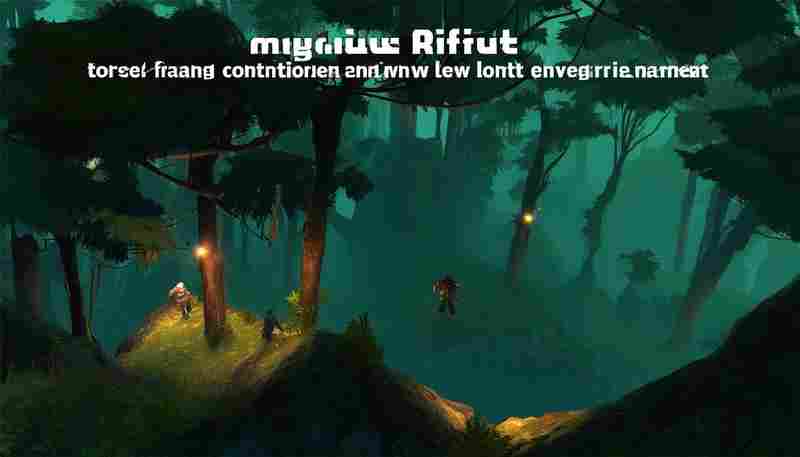
在虚拟与现实交织的《Lost Rift》世界中,即使设备性能处于官方推荐的最低配置边缘,...

发布日期: 2025-05-25 16:48:01
当《堡垒:空战猎鹰编年史》凭借其独特的空战玩法与开放世界设定引发玩家热议时,...
发布日期: 2025-08-22 09:12:01
开篇 阿波罗高难是《方舟指令》中极具挑战性的副本,对阵容配置、技能机制和操作细...
发布日期: 2025-08-21 10:56:01
对于刚接触《三国志战略版》的玩家而言,低配蜀枪阵容如何轻松制霸战场的关键在于...

发布日期: 2025-06-01 16:24:01
在数字时代,低配电脑常因硬件性能不足面临运行卡顿的困扰。如何通过软件优化与系...
发布日期: 2025-09-11 15:56:02
在《原神》3.5版本的深渊挑战中,沙虫、冰水使徒等机制型敌人对玩家的阵容搭配和操...
发布日期: 2025-08-24 14:52:01
明日方舟作为一款策略塔防游戏,其关卡设计往往考验玩家的阵容搭配与战术思维。...
发布日期: 2026-03-05 10:00:01
一、游戏背景与核心叙事 《塞伯利亚之谜:世界之前》是经典解谜冒险系列的续作,以...
发布日期: 2025-08-28 17:16:02
破碎之镜作为《复苏的魔女》中的周常挑战副本,分为四个难度层级(150/170/210/230级)...
发布日期: 2025-09-10 10:48:01
在《崩坏:星穹铁道》的宇宙冒险中,如何用低配角色快速突破前期关卡是许多开拓者...
发布日期: 2025-10-14 16:20:01
面对剑与远征中曜雀战役的高难度机制,不少玩家因角色池深度不足陷入僵局。实际上...

发布日期: 2025-05-11 15:48:01
一、游戏背景与核心玩法 《哈利波特:魔法觉醒》是一款卡牌策略与角色扮演结合的魔...
发布日期: 2025-04-22 13:08:01
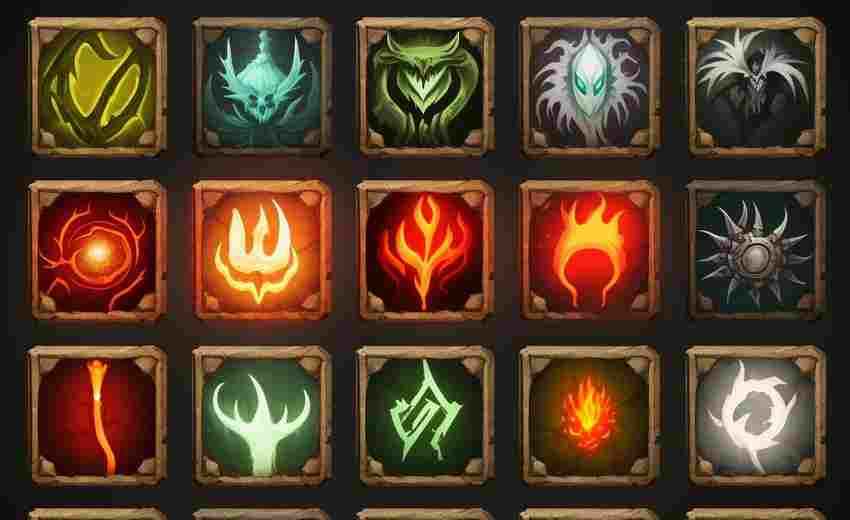
对于刚接触《魔渊之刃》的玩家,速刷的核心在于平衡生存与效率。当前版本中, 全敏...

发布日期: 2025-08-08 17:36:01
三国题材的战争策略游戏《三国之志4》凭借多人在线即时对抗玩法与庞大的战略体系,...
发布日期: 2025-07-01 11:20:01
对于刚接触阴阳师蛇骨缚心退治活动的玩家而言,组建一套稳定通关的低配阵容是首要...
发布日期: 2026-03-05 17:36:01
作为一名资深游戏大神,我深知平民玩家在《剑星异魔》中面对戈尔工这样的终极bos...
发布日期: 2026-04-16 12:00:02
以下是针对《风暴崛起》(Tempest Rising)的全机型性能调校手册,涵盖从最低配置到顶...
发布日期: 2025-04-05 18:52:01
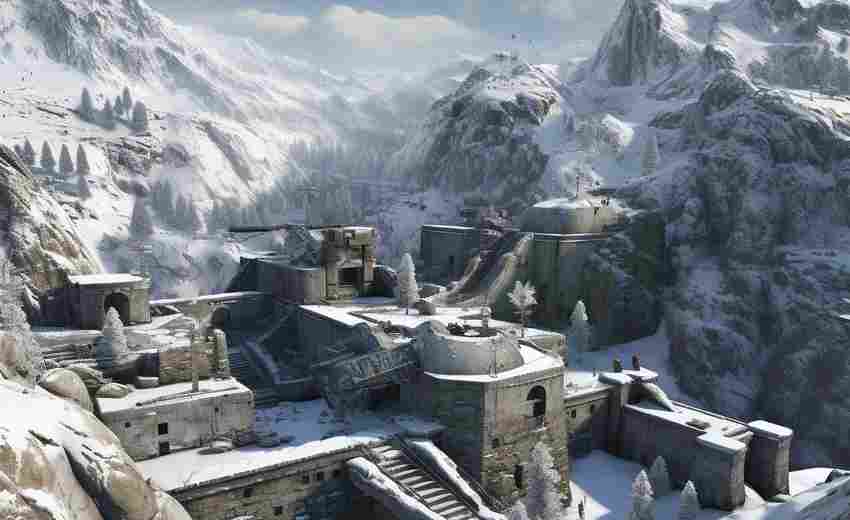
一、硬件配置基础与性能认知 低配电脑运行《战区》需优先确认硬件性能下限,官方虽...