
发布日期: 2025-10-06 18:56:01
在《我的世界》的海洋探索中,潮涌核心不仅是深海基地的象征性装置,更是玩家获得...

发布日期: 2025-04-08 17:44:01
在《斗罗大陆魂师对决》中,合理的武魂组合是制胜关键。顶级阵容不仅需要强力的输...
发布日期: 2026-01-03 09:48:01
在《方寸对决》的武侠世界中,真气作为角色境界提升的核心资源,其积累效率直接影...
发布日期: 2025-12-26 14:32:01
在《我的世界》的海洋探索中,潮涌核心不仅是海底生存的终极科技,更是玩家打造水...
发布日期: 2025-12-28 12:20:02
开篇 在《猎杀:对决》中,红色线索不仅是地图探索的核心机制,更是玩家间博弈的关...
发布日期: 2025-10-18 11:04:01
江湖传闻中的牛家村,始终笼罩着神秘色彩。《方寸对决》的侠客们在此地既能感受到...
发布日期: 2025-11-20 12:36:01
一、游戏背景:冷战铁幕下的深海博弈 本作以1980年代冷战高峰期为背景,玩家将扮演...
发布日期: 2025-10-24 15:20:01
在《我的世界》中,潮涌核心不仅是深海探索的核心装置,更是建筑美学与功能性的完...
发布日期: 2025-05-01 14:32:01
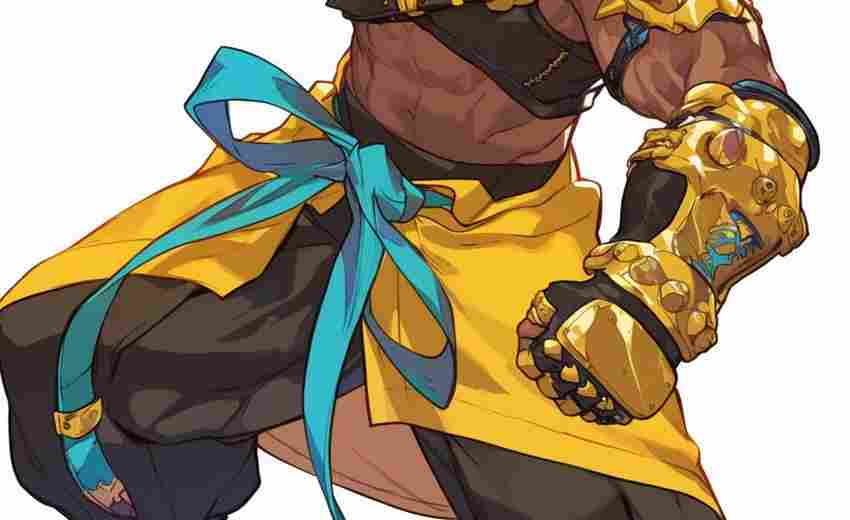
作为《街霸:对决》中火属性刺客的巅峰代表,豪鬼凭借“瞬狱杀”与“天”字奥义成...
发布日期: 2025-07-11 16:56:01
一、游戏背景与核心特色 《街霸对决》是由CAPCOM正版授权的3D格斗手游,复刻经典街霸...
发布日期: 2025-12-31 09:32:01
开篇 在UBOAT的早期阶段,如何高效猎杀商船是每位潜艇指挥官的核心课题。商船航线分...
发布日期: 2025-07-14 16:52:01
中立橙卡作为狼人对决中跨阵营通用的顶级资源,其战略价值体现在特殊机制的不可替...
发布日期: 2025-11-06 10:16:01
随着《航海王启航》3.0版本对角色养成与战斗机制的深度调整,2023年的PVP环境呈现出“...
发布日期: 2025-12-29 15:20:01
一、技能体系的底层逻辑与分类 在《猎杀:对决》的战术体系中,猎人技能的选择直接...

发布日期: 2025-06-07 16:36:01
《燕云十六声》作为一款融合历史与武侠元素的开放世界游戏,凭借独特的叙事方式和...
发布日期: 2025-12-05 14:22:01
一、地图核心区域与资源分布分析 在《猎杀:对决》中,地图路线规划的核心在于对资...

发布日期: 2025-04-30 15:12:02
阴阳连断作为《街霸对决》中考验操作与策略的经典关卡,其核心机制围绕“打断时机...
发布日期: 2025-07-14 09:00:01
作为《街霸:对决》中风属性阵营的核心输出角色,嘉米凭借其高连段技能与破甲机制...
发布日期: 2025-12-13 16:48:01
江湖风云起,字谜藏玄机。雷泽凉亭处,无畏风急与三杯两盏的对仗,不仅是《方寸对...
发布日期: 2025-12-27 14:44:01
对于初入《猎杀:对决》的玩家而言,双巧手是双持武器体系的核心技能。该技能需在...

发布日期: 2025-06-21 13:36:01
在《猎杀:对决》的战术体系中,细节往往决定成败。游戏中遍布地图的马匹不仅是撤...
发布日期: 2025-08-08 16:04:01
一、核心理念解析:爆发型阵容的底层逻辑 (1)角色定位的完美互补 在《街霸对决》...
发布日期: 2025-06-22 16:32:01
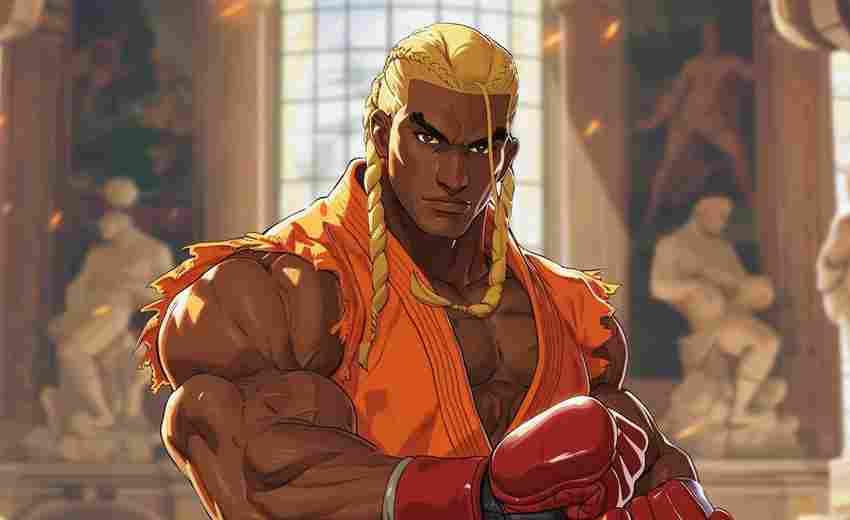
一、火队核心机制与建队逻辑 火队以「灼烧叠加-燃爆引爆」为核心输出循环,通过高...
发布日期: 2025-11-14 14:32:01
在《猎杀:对决》中,中毒和燃烧作为两大核心负面状态,直接影响猎人生存能力。中...

发布日期: 2025-04-12 15:32:01
一、游戏背景与角色定位 作为经典格斗IP改编的卡牌策略手游,《街霸对决》以「风林...
发布日期: 2025-08-13 11:24:02
开篇 在《街霸对决》中,影罗巢穴作为高难度公会玩法,凭借其多阶段机制、属性克制...
发布日期: 2025-09-08 17:26:01
江湖传言,牛家村深藏两幅关乎武学秘典的藏宝图,引得无数侠客在此驻足寻觅。此地...
发布日期: 2025-08-13 09:36:01
作为《王者荣耀》2020年推出的创新玩法,破浪对决以三国赤壁之战为背景,首次打破传...
发布日期: 2025-10-01 14:24:01
在武侠江湖中,真气修炼始终是武者突破境界的核心。面对《方寸对决》中错综复杂的...

发布日期: 2025-07-30 11:04:01
在《猎杀:对决》的沼泽与废墟中,每一次负伤都可能成为死亡的。当穿透护甲、利爪...
发布日期: 2025-11-08 14:52:01
雷泽作为《方寸对决》中兼具探索难度与资源密度的区域,其宝箱分布往往让玩家陷入...
发布日期: 2025-11-06 10:08:02
在古风模拟经营类手游《江南百景图》中,玩家常因突如其来的错误代码陷入无法启动...
发布日期: 2026-01-01 16:44:01
一、肉瘤头的核心特性与威胁机制 肉瘤头是《猎杀:对决》中血量最厚的精英怪,常驻...
发布日期: 2025-11-01 17:36:01
在武侠题材卡牌对战游戏《方寸对决》中,烹饪系统不仅是角色成长的重要辅助,更是...

发布日期: 2025-04-18 16:20:01
当前《次元对决》正处于「星轨重构」版本,时空裂隙的爆发导致战场机制发生剧变。...
发布日期: 2025-08-03 10:08:01
对于初次挑战《街霸对决》斗魂16层的玩家而言,构建 街霸对决斗魂16层新手攻略:最...
发布日期: 2025-11-02 12:16:01
原神作为全球范围内现象级开放世界游戏,其跨平台特性让移动端玩家更依赖第三方工...
发布日期: 2025-07-29 18:20:01
一、游戏背景与模式特色 破浪对决是《王者荣耀》以三国赤壁之战为背景设计的限时娱...
发布日期: 2026-01-02 12:12:02
冷兵器碰撞的金属声在密林中回荡,刀刃划破空气的嘶鸣与招式相接的脆响交织成修罗...

发布日期: 2025-06-20 10:24:01
《逸剑风云决》作为一款融合武侠与策略的国风佳作,凭借独特的剧情与玩法吸引了大...
发布日期: 2025-10-04 18:16:01
在《太空鹅鸭杀》的中立角色中,决斗呆呆鸟因其独特的双人博弈机制成为最具策略深...
发布日期: 2025-11-05 18:16:01
在《斗罗大陆魂师对决》中,跨服社交系统的开放为玩家打开了全新的协作空间。如何...

发布日期: 2025-05-09 16:04:01
一、房区战略价值与选点原则 (核心要点:和平精英火力对决房区争夺与防守教学的第...
发布日期: 2025-08-24 17:24:01
风系阵容在《街霸对决》中以迅捷的连击节奏和瞬间爆发著称,其核心机制围绕"疾风标...
发布日期: 2025-05-30 14:12:01
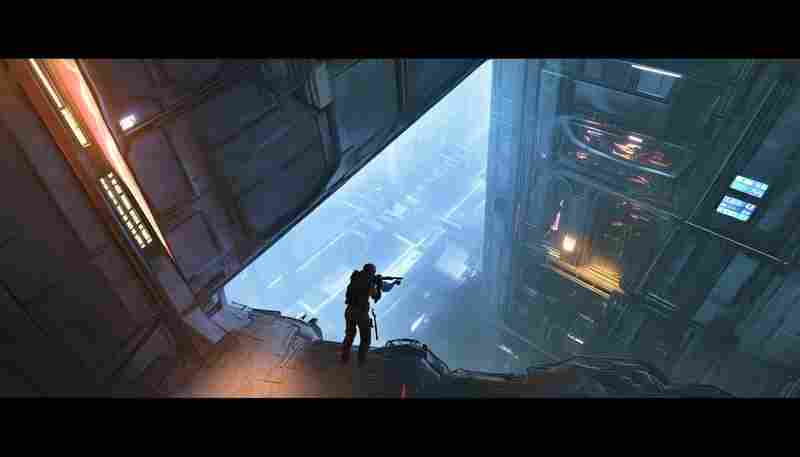
在《猎杀:对决》中,穿透战术是高手博弈的关键技巧之一。尖头凭借其独特的穿透能...
发布日期: 2025-07-05 16:24:01
1. 版本背景:风队崛起与狼王定位 在《街霸对决》当前版本中,风属性阵容凭借高爆发...
发布日期: 2025-06-20 13:44:01
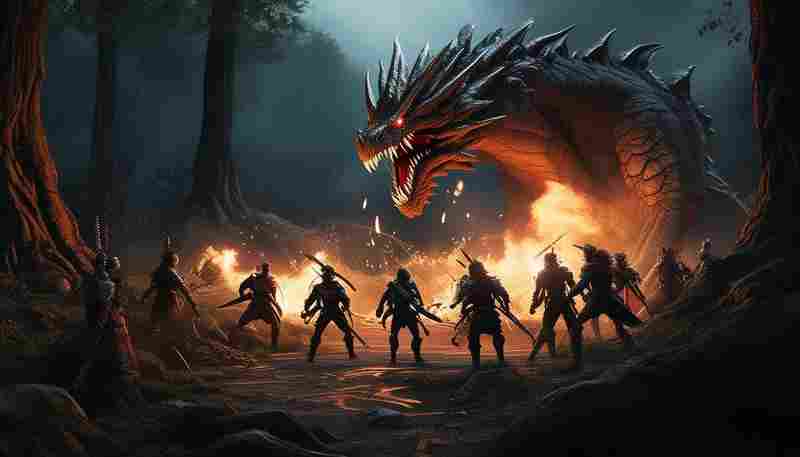
在《猎杀:对决》的残酷战场上,赏金猎人的每一次围剿行动都是对团队协作的终极考...
发布日期: 2025-11-06 14:28:01
在《方寸对决》中,傀儡核心作为稀有材料,既是角色进阶的关键道具,也是玩家战力...

发布日期: 2025-05-26 17:04:01
在《猎杀:对决》的沼泽与废墟中,声音是比更致命的武器。投掷物作为战术博弈的核...

发布日期: 2025-06-11 11:48:01
在《猎人:荒野的呼唤》的广袤北美丛林中,罗斯福麋鹿以其壮硕体型和独特习性成为...
发布日期: 2025-12-21 10:44:01
一、版本背景:里世界与巨像的叙事关联 作为《龙之信条2》中后期流程的核心成就之...

发布日期: 2025-05-04 15:16:01
《王者荣耀》破浪对决作为2020年推出的限时娱乐模式,以“战船驾驶”为核心机制,打...
发布日期: 2026-01-01 12:56:02
一、游戏背景与核心设定 《猎杀:对决》以1895年美国路易斯安那州为舞台,描绘了一...

发布日期: 2025-05-05 09:12:01
一、角色定位与核心机制对比 作为《街霸对决》中隆的两种觉醒形态,杀意隆与狂隆分...
发布日期: 2025-12-23 16:48:01
一、武器特性与核心操作逻辑:掌握1887的暴力美学 1.1 的终极形态:射程与爆发力的平...
发布日期: 2025-11-21 18:48:01
对于初次接触《枪豆人》的玩家而言,掌握“枪豆人新手安装必看:从下载到启动全流...

发布日期: 2025-06-11 14:08:01
硝烟弥漫的战场上,轮胎与地面摩擦的锐响刺破天际,引擎轰鸣声混杂着交火声,构成...
发布日期: 2025-10-14 18:44:01
王者荣耀推出的神钩对决模式凭借其独特的钩锁机制与快节奏对抗,迅速成为玩家热议...
发布日期: 2025-08-12 12:56:01
作为《和平精英火力对决2.0皮卡车地形适用性指南》的入门篇章,新手玩家需要掌握三...
发布日期: 2025-07-02 11:44:01
在《街霸对决》2025年4月版本中, 街霸对决山队极限输出阵容攻略 已成为高阶玩家突破...