
发布日期: 2025-07-05 12:08:01
一、游戏背景与核心玩法 《三国志幻想大陆》是一款融合策略与卡牌养成的三国题材手...

发布日期: 2025-05-31 09:04:01
在《暗喻幻想》的世界中,经验值与资源的高效获取是角色成长的核心。除了主线任务...

发布日期: 2025-04-07 13:48:01
《三国志幻想大陆》与热播剧《二十不惑》的联动活动曾掀起玩家狂欢,关晓彤专属礼...
发布日期: 2025-12-22 10:40:01
在艾欧泽亚广袤的土地上,每一处风景都承载着冒险者的足迹与传说。探索笔记76作为...
发布日期: 2025-06-23 14:08:01
在《最终幻想7重生》中,兀鹰堡垒作为延续前作的核心策略游戏,凭借其深度机制与多...

发布日期: 2025-06-16 11:04:01
《最终幻想16》作为一款融合宏大叙事与深度探索的角色扮演游戏,其全知识节点的解...

发布日期: 2025-05-31 16:48:01
在《最终幻想16》的战斗系统中,自动减速戒指作为一种兼具策略性与效率的辅助装备...
发布日期: 2025-07-27 13:40:01
1.1 前置条件与剧情入口 要解锁《三国志幻想大陆》吕玲绮出游剧情,玩家需满足以下...
发布日期: 2026-01-03 09:16:02
一、防御机制基础认知:从底层逻辑重塑战斗思维 生存策略的进化论 在《最终幻想7:...
发布日期: 2025-09-25 13:36:01
在《最终幻想16》的冒险旅程中,狼群作为S级恶名精英之一,以其高机动性与群体作战...

发布日期: 2025-04-12 14:44:01
根据目前提供的要求,关于《自由幻想手游》赏金追妖活动的所有公开资料中,均未提...
发布日期: 2026-02-04 11:20:01
一、BOSS机制核心:分身与真身判定法则 灰雨的分身术是其核心机制,战斗中会召唤三...
发布日期: 2025-05-28 17:04:01
在伊瓦利斯大陆的冒险旅程中,角色的基础属性如同隐形的齿轮,驱动着战斗系统的精...
发布日期: 2025-08-29 12:16:01
铁骑突进是《三国志幻想大陆》奇策挑战中极具代表性的高难度关卡,其核心机制为...
发布日期: 2025-04-29 11:48:01
针对刚接触奇策挑战的玩家,核心思路是选择操作门槛低、武将易获取的阵容。当前版...

发布日期: 2025-05-17 15:20:01
在《暗喻幻想:灵魂骇客》的深邃世界中,每一个选择都可能成为解锁未知领域的钥匙...
发布日期: 2025-12-24 16:08:01
在《最终幻想7重生》中,"丝滑剑"作为克劳德的标志性武器之一,因其独特的属性加成...
发布日期: 2025-12-21 13:04:01
(本文基于2025年游戏版本梳理,部分机制可能与早期版本存在差异) 一、不屈者武器...

发布日期: 2025-05-29 16:52:01
在《最终幻想16》的庞大世界中,斯特拉斯羽毛笔作为一项关键回忆物品,不仅是解锁...

发布日期: 2025-06-20 15:08:01
竞技场机制与速通核心逻辑 竞技场限时挑战是《暗喻幻想》中考验玩家战略规划与角色...
发布日期: 2025-07-01 15:20:01
在2025年的《三国志幻想大陆》版本中,随着SP武将体系、命魂系统和山河社稷玩法的深...
发布日期: 2026-01-15 17:52:01
对于初次接触《最终幻想16》的玩家,完成支线任务「名士的管家们」需优先掌握基础...
发布日期: 2025-12-16 11:08:01
对于初次接触《最终幻想7 重生》的玩家而言,大角手镯作为章节9开放世界贡加加地区...

发布日期: 2025-05-01 14:44:01
作为《三国志幻想大陆》中战魂觉醒与属性洗练的核心材料,无双战魂石在2025年版本的...

发布日期: 2025-05-21 16:28:01
在《暗喻幻想》的迷宫探索中,宝箱不仅是资源获取的核心途径,更是推动玩家深入探...
发布日期: 2025-11-19 15:48:01
一、游戏背景与试炼定位 弥玛斯石塔是《最终幻想16》七大元素试炼中的“光之考验”...

发布日期: 2025-04-28 13:44:01
一、游戏背景与特色 《三国志幻想大陆》是一款融合策略卡牌与角色养成的三国题材手...

发布日期: 2025-06-08 15:00:01
《最终幻想7:重生》中的凤凰不仅是游戏早期的重要挑战,更是贯穿剧情脉络的关键元...
发布日期: 2025-11-16 15:28:02
一、游戏背景与核心特色 《最终幻想7:重生》是史克威尔·艾尼克斯推出的经典重制三...
发布日期: 2026-01-05 17:40:01
一、解锁不死王的核心逻辑与前置条件 1.1 隐藏机制的底层设计解析 在《暗喻幻想》的...
发布日期: 2025-10-02 17:44:02
在《最终幻想16》的冒险旅程中,挑战恶名精英是提升角色实力的重要途径之一,而B级...
发布日期: 2025-08-02 12:16:01
1.1 当前版本环境分析 在2.3版本「赤焰燎原」更新后,突击型武将的破盾机制得到强化...

发布日期: 2025-05-15 09:04:01
在星陨峡谷的幽暗洞窟深处,沉睡着一张令《最终幻想7重生》卡牌爱好者趋之若鹜的稀...

发布日期: 2025-08-13 15:00:02
在《暗喻幻想》的宏大奇幻世界中,大后期(通常指9月26日剧情解锁后)的职业选择与...
发布日期: 2026-01-05 10:28:01
在《最终幻想16》中,获取特殊装备“桑布雷克护腕”需要玩家完成一系列特定任务。...

发布日期: 2025-04-24 15:20:01
一、职业机制与符文系统关联性解析 傀儡师(鸢)作为龙族幻想中兼具爆发与控制的多...
发布日期: 2025-12-24 18:44:01
一、触发约会的核心条件:蒂法好感度必须最高 在《最终幻想7:重生》中,第十二章...
发布日期: 2025-04-13 18:52:01
一、双核驱动机制:刺客与控场的致命交响 (核心技巧1:双核节奏掌控) 张辽与郭嘉...

发布日期: 2025-06-07 15:36:01
在《最终幻想16》的冒险版图中,“显化者的行踪”作为主线进程的关键转折点,既是...
发布日期: 2026-01-22 09:48:01
《最终幻想7 重生》是史克威尔·艾尼克斯开发的PS5独占动作角色扮演游戏,为重制三部...
发布日期: 2026-01-14 10:12:01
对于刚接触《碧蓝幻想:RELINK》的新玩家而言,角色选择与资源管理是核心课题。从游...

发布日期: 2025-07-15 12:00:01
在《最终幻想16》的冒险旅程中,恶名精英“鹫头飞狮”以其独特的战斗机制与丰厚的...
发布日期: 2025-10-18 11:28:01
在虚拟与现实交织的数字时代,角色形象的个性化塑造成为玩家沉浸式体验的重要环节...
发布日期: 2026-01-12 11:52:01
一、游戏背景与核心特色 《最终幻想7:重生》作为经典IP的重制续作,延续了原作史诗...

发布日期: 2025-06-05 11:12:02
在《暗喻幻想》的战斗体系中,被动技能的搭配往往决定角色的上限。作为核心技能之...
发布日期: 2026-02-04 17:00:01
对于初次探索《最终幻想7重生》的玩家而言,魔晄输送管分叉处宝藏03的定位是格拉斯...
发布日期: 2026-02-06 10:56:02
1. 新手入门:基础触发条件与前置准备 球体遗物任务作为《最终幻想16》中隐藏最深、...
发布日期: 2025-10-27 12:16:01
长安城中的殿试历来被视为修行者登临巅峰的关键战场,它不仅考验学识积累,更要求...
发布日期: 2025-12-09 11:08:01
一、游戏背景与核心特色 《最终幻想16》由史克威尔艾尼克斯(Square Enix)开发,是系...
发布日期: 2026-01-16 13:08:01
作为《最终幻想7重生》早期即可入手的战略级饰品,虚弱戒指(Weakness Ring)凭借其独...
发布日期: 2025-07-21 14:48:01
对于刚接触《三国志幻想大陆》的新手玩家,理解阴后生存流阵容配置详解的核心逻辑...
发布日期: 2025-12-22 10:24:01
对于刚接触《最终幻想7核心危机再融合》的玩家,粉丝俱乐部的加入时机和触发条件是...

发布日期: 2025-05-26 17:24:01
《最终幻想16》中,蛛蝎眼作为关键素材之一,不仅是推进剧情的重要道具,更是解锁...
发布日期: 2025-11-20 12:44:01
对于刚接触《鬼谷八荒》的新玩家,遇到Steam-118错误时往往会手足无措。这一问题本质...
发布日期: 2026-01-18 09:40:02
作为《最终幻想16》主线第四章的核心任务,"黄昏迫近"标志着克莱夫从新晋骑士向战场...

发布日期: 2025-04-19 10:20:01
一、游戏背景与核心特色 《星界幻想》是一款以3D异世界冒险为核心的MMORPG手游,玩家...
发布日期: 2026-01-23 10:08:02
在《最终幻想7:重生》的装备体系中,鳄鱼臂环(等级VII)及其改型(鳄鱼臂环改)是...
发布日期: 2025-06-18 12:56:01
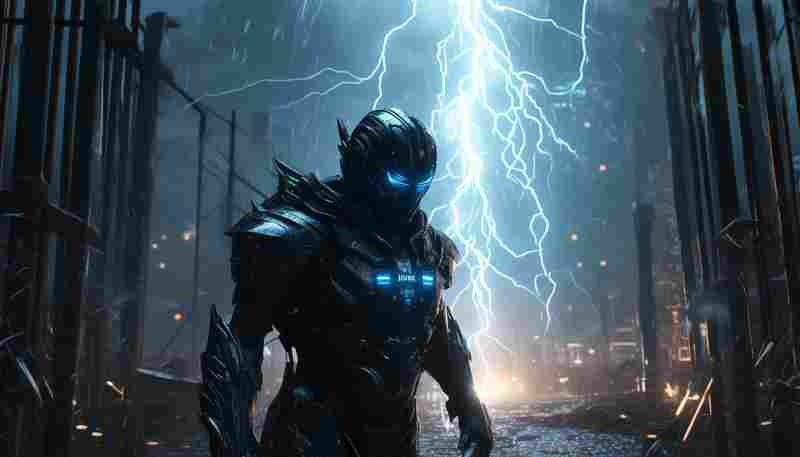
在《最终幻想16》的众多成就中,“风暴监狱”因其复杂的操作要求和技能衔接机制成...

发布日期: 2025-06-18 17:12:01
深夜的湖畔雾气弥漫,渔线在月光下泛起微弱的银光。传说中,只有最执着的钓者才能...
发布日期: 2025-04-23 11:24:01
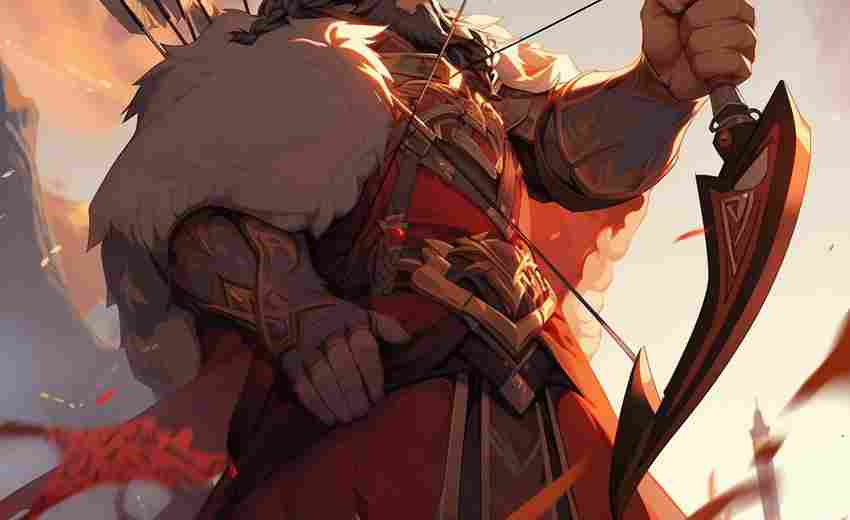
在《三国志幻想大陆》中,典韦以其“古之恶来”的威名和狂暴的普攻输出机制,成为...