
发布日期: 2025-06-24 13:08:01
在《大侠立志传》的江湖中,黄帝阴符经被誉为顶级辅助内功,其“周围敌人内功失效...

发布日期: 2025-04-06 12:32:01
一、道藏系统核心机制解析:构建角色成长的底层逻辑 1.1 道藏体系的等级与属性联动...

发布日期: 2025-05-09 14:32:01
锻造系统是《不朽之旅》战力提升的核心模块,其本质是通过装备强化实现基础属性的...

发布日期: 2025-07-28 14:40:01
当前版本中,《三国志战略版》的「风声鹤唳」战法因其独特的混乱+火攻双重效果,已...
发布日期: 2025-10-17 10:04:01
晨光初现的预言山谷中,远古试炼正悄然向勇敢的旅人招手。作为光遇国服首个引入试...

发布日期: 2025-05-20 09:12:01
在《潜行者2:切尔诺贝利之心》充满辐射与危机的开放世界中,水域既是隐藏资源的宝...
发布日期: 2026-01-02 09:20:02
在竞技射击游戏的殿堂中,《CS:GO》的段位系统既是玩家实力的象征,也是无数人追逐...
发布日期: 2025-09-09 11:48:02
在古老的机关锁具中,忘雪冰封石门密码锁以其独特的四滚轮结构与复杂的机械联动闻...
发布日期: 2025-09-20 15:28:01
在《三国志战棋版》的战场中,娄圭凭借独特的控场能力与智力属性,逐渐成为魏国阵...

发布日期: 2025-06-12 13:52:01
在《逸剑风云决》的江湖中,武当剑法以其灵动的招式与扎实的内功体系,成为前期过...
发布日期: 2025-12-14 11:52:01
在《堕落之主》中,达玛罗斯套是影界结局路线的核心奖励之一,其获取流程涉及复杂...
发布日期: 2025-11-01 17:36:01
在武侠题材卡牌对战游戏《方寸对决》中,烹饪系统不仅是角色成长的重要辅助,更是...
发布日期: 2025-12-11 15:16:02
新手玩家最易犯的错误是资源管理混乱。开局首要任务是清理地图格子,保留1级小屋作...
发布日期: 2025-11-22 09:48:01
想要快速获得《龙之信条2》魔剑士大师技能,首先需完成职业转职。魔剑士作为中期解...
发布日期: 2025-10-28 14:32:02
官渡之战作为曹操势力扩张的关键节点,其速通核心在于精准控制战场节奏与战略要冲...

发布日期: 2025-04-22 10:32:01
开篇 在《最强蜗牛》的米国地图探索中,紫色飞行器是解锁关键事件的核心道具之一。...
发布日期: 2025-12-18 12:20:02
1. 版本背景:神圣之地的弓箭革命 在泰拉瑞亚的武器体系中, 代达罗斯风暴弓 (简称...

发布日期: 2025-04-22 13:00:01
一、袁术骑兵队核心机制与阵容构建逻辑 1.1 袁术主将位的战略价值 袁术自带战法「伪...

发布日期: 2025-05-02 17:12:01
对于刚接触《天涯明月刀手游》的玩家而言,等级卡点是最常见的成长阻碍。本文作为...
发布日期: 2025-10-18 16:44:01
随着神界版本的更新,BUFF装备的成型效率直接关系到角色在高级副本中的输出上限。从...
发布日期: 2025-07-04 12:16:01
作为明日之后的新玩家,牛肉芝士汉堡的核心材料(牛肉、芝士、面包)可能让你感到...
发布日期: 2025-07-27 16:32:01
一、游戏背景:经典复刻,热血回归 《原始传奇》是一款以经典传奇IP为蓝本打造的...
发布日期: 2026-01-16 15:04:02
一、黑啄木鸟的生态习性与刷新规律 北美黑啄木鸟作为《荒野大镖客2》全动物观察任...
发布日期: 2026-02-07 18:32:01
《三国志8重制版》是光荣特库摩经典策略游戏的重制版本,融合了三国历史和策略玩法...
发布日期: 2025-08-06 17:56:02
一、游戏背景与特点 《烟雨江湖》是一款以古代武侠为背景的开放世界角色扮演手游,...
发布日期: 2025-10-27 13:36:01
在《逆水寒手游》的江湖中,隐藏着许多不为人知的奇技秘法,其中“蛟龙得水”以其...
发布日期: 2025-08-26 12:40:01
1.1 基础操作步骤解析 竖立名字的核心原理是通过换行符实现文字垂直排列。根据和2的...

发布日期: 2025-05-14 11:28:01
在《猎杀:对决》的战场上,受伤马匹的嘶鸣声犹如一枚定时——它不仅会暴露队伍行...
发布日期: 2025-09-23 15:32:01
在英雄联盟手游的竞技场中,快速上分不仅需要精准的操作,更依赖于对游戏机制的深...
发布日期: 2025-12-09 10:12:01
对于刚入坑的玩家,核心思路是利用游戏机制快速获取高性价比装备。首推「玛姬的邮...
发布日期: 2025-06-22 15:16:02
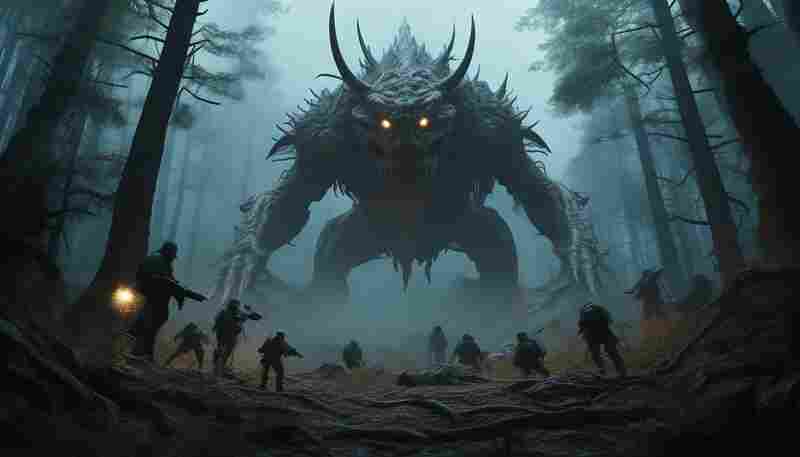
在《怪物猎人:荒野》的体验中,鬼人化作为双剑武器的核心机制,既能为玩家带来高...
发布日期: 2026-01-12 13:52:02
一、游戏背景与核心玩法 《宝可梦:朱/紫》作为系列第九世代作品,以开放世界帕底...

发布日期: 2025-05-26 14:32:02
在《灵魂面甲》的硬核生存体验中,装备全掉落的突发状况往往让玩家措手不及。面对...
发布日期: 2025-11-26 17:20:01
三国战场风云诡谲,真正的胜负手往往藏在那些被低估的将领身上。他们或许没有关羽...
发布日期: 2025-08-08 15:20:01
行走于《妄想山海》的庞大地貌时,玩家常陷入"三步一山五步一海"的移动困境。本文...
发布日期: 2025-12-07 13:16:01
一、战力提升核心:角色培养与资源分配 角色等级、突破与觉醒是战力提升的基础。建...

发布日期: 2025-06-02 09:48:02
在露玛岛茂密的丛林与幽深的山谷之间,隐藏着无数等待被揭开的谜团。其中,通往秘...

发布日期: 2025-07-02 18:20:01
在《泰拉瑞亚》的广阔世界中,双鳍鳕鱼作为一种兼具实用性与稀有性的鱼类资源,常...

发布日期: 2025-06-26 10:04:01
当玩家在《尼尔:伪装者》中推进至新菜品2任务时,往往会被复杂的材料收集与路径规...
发布日期: 2026-01-16 13:12:01
对于初入江湖的玩家,解锁乙级琴法【高山流水】最直接的途径是达成「音律宗师」成...
发布日期: 2026-01-28 17:52:01
在《牧野之歌》的农场经营中,动物圈布局优化是提升效率的重要环节,但许多玩家在...

发布日期: 2025-05-02 18:36:01
对于初次接触《上古卷轴:刀锋》蜘蛛女王秘境的玩家,首要任务是明确地图入口与触...
发布日期: 2026-01-24 18:20:01
一、游戏背景与核心特色 《百剑讨妖传绮谭》是一款以日本江户时代为背景的Roguelit...
发布日期: 2025-07-29 14:40:01
开篇 在《鬼谷八荒》中,雷刀流凭借其高爆发、灵活位移和持续输出能力,成为许多玩...
发布日期: 2025-12-31 13:24:01
穿梭在《龙之谷2》的广袤大陆上,矿石资源不仅是锻造装备的核心材料,更是玩家经济...
发布日期: 2025-09-16 09:04:01
在《宝可梦传说 阿尔宙斯》的冒险旅程中,副任务8“顽皮大牙狸三重奏”因其独特的...
发布日期: 2025-07-27 10:52:01
在《山海镜花》中,体力是最重要的基础资源之一,了解其自然恢复规则是高效利用的...
发布日期: 2025-12-26 15:16:02
一、游戏背景与核心玩法 《泰拉瑞亚》是一款融合沙盒建造、探索战斗与角色养成的...

发布日期: 2025-04-26 18:36:01
三国志幻想大陆钓鱼专属鱼饵使用时机分析 需从基础认知起步。游戏中钓鱼系统位于「...
发布日期: 2025-12-12 10:28:01
初始解锁机制解析 《战神:诸神黄昏》英灵殿DLC中的幽冥套外观是玩家进入DLC内容后即...
发布日期: 2025-10-10 16:28:01
潜水员戴夫的故事因其对海洋秘密的执着追寻而备受关注。他留下的“隐藏遇难船坐标...
发布日期: 2026-02-06 10:00:01
1. 恩惠祭坛系统解锁与早期资源积累 恩惠祭坛栏位快速提升战力攻略的核心在于优先解...
发布日期: 2025-09-30 12:28:01
在《冰原守卫者》的世界中,锡矿是解锁高级装备与建筑升级的核心资源。无论是锻造...
发布日期: 2025-07-03 10:04:01
一、任务触发与前置条件:如何避免“找不到兰达”的尴尬 1.1 接取位置与触发逻辑 大...

发布日期: 2026-01-13 10:36:02
一、游戏背景与核心特色 泰拉瑞亚(Terraria)作为像素沙盒冒险神作,融合了探索、建...
发布日期: 2025-07-12 12:12:01
专属装备是《黑潮之上》中角色养成的核心系统之一,它能大幅提升角色属性和解锁特...

发布日期: 2025-07-25 17:48:02
一、龙魄系统:解锁条件与核心价值 龙魄系统是《蓝月传奇》中提升角色爆发力的核心...
发布日期: 2025-11-05 17:08:02
作为《摩尔庄园》手游中备受欢迎的互动玩法,钢琴演奏系统凭借其沉浸式体验和社交...

发布日期: 2025-04-23 17:20:02
2022年1月,《和平精英》推出「龙狮迎冰雪」春节主题版本,将中国传统文化元素深度...

发布日期: 2025-04-16 12:36:01
作为当前版本炙手可热的火系核心武将,周瑜凭借「烈焰火海」与「火神计」两大真实...