
发布日期: 2025-12-28 14:12:01
暗黑史诗的沉浸式世界 《Even in Death》构建了宏大的哥特式世界观,玩家将扮演在生死...

发布日期: 2025-06-05 18:28:01
在篮球竞技游戏《NBA2K17》中,联机功能是玩家与全球对手竞技的核心体验。部分玩家在...
发布日期: 2026-01-09 16:04:02
潜伏在暗处的鸽子角色,始终是《鹅鸭杀》玩家又爱又惧的存在。它的感染机制打破了...
发布日期: 2025-10-03 17:36:01
在《原神》错综复杂的战斗系统中,某些卡牌的解锁条件常因机制特殊性引发玩家困惑...

发布日期: 2025-06-09 11:36:01
在浩瀚的虚拟宇宙中,《坎巴拉太空计划》以其硬核的物理引擎与开放性的探索玩法,...

发布日期: 2025-06-27 18:12:01
作为《极品飞车》系列中极具代表性的作品,《极品飞车18:宿敌》凭借其开放世界与...
发布日期: 2025-12-15 17:52:01
在《太空鹅鸭杀》的复杂博弈中,呆呆鸟作为中立角色的独特定位,始终游走于狼人与...
发布日期: 2025-07-27 18:16:01
在《妄想山海》2025年新春版本中,种植系统新增了跨物种杂交玩法,种植台作为核心交...
发布日期: 2025-10-07 17:48:01
在《鹅鸭杀》的沙漠地图中,木乃伊作为一种特殊机制,为游戏增添了策略性与不确定...
发布日期: 2025-10-13 14:08:01
在《鹅鸭杀》的狼人杀宇宙中,间谍鸭凭借其独特的信息探查能力,成为鸭阵营中兼具...
发布日期: 2025-09-29 15:32:01
作为国内最受欢迎的手游之一,《王者荣耀》的用户基数庞大,但在实际体验中,账号...
发布日期: 2025-10-10 12:32:01
游戏《黎明觉醒》的藏宝图玩法曾让无数玩家沉迷于探索与发现的乐趣。近期部分玩家...
发布日期: 2025-11-21 17:44:01
在《鹅鸭杀》的玩家社群中,"流浪儿童"模式始终是争议与策略讨论的焦点。这个特殊...
发布日期: 2025-10-04 09:56:01
在鹅鸭杀派对模式中,胜利往往取决于对角色技能的精准把控与团队策略的灵活执行。...
发布日期: 2026-01-17 17:40:01
一、DLC内容架构与预购版本选择策略 1.1 核心DLC包与限时独占内容拆解 《使命召唤:黑...
发布日期: 2025-12-08 14:12:01
在《鹅鸭杀》的复杂身份体系中,"问号角色"的随机性设计为游戏增添了更多不确定性...
发布日期: 2025-10-08 16:32:02
在《鹅鸭杀》的复杂博弈中,刺客鸭作为鸭子阵营的战术核心,其技能机制既充满风险...
发布日期: 2025-11-02 14:04:01
在《原神》庞大的战斗系统中,“卡牌”作为角色技能与战斗机制的重要载体,其触发...
发布日期: 2025-10-03 16:40:01
在探索《光·遇》奇幻世界的过程中,不少玩家遭遇了安装失败的困扰。无论是安卓系...
发布日期: 2026-01-19 16:44:02
作为《太空鹅鸭杀》中唯一拥有"无责刀"的好人角色,正义使者的每一次出刀都承载着...
发布日期: 2025-09-27 17:24:01
在《鹅鸭杀》中,警长作为好人阵营的“带刀守卫”,既是团队的安全保障,也是高风...
发布日期: 2025-09-14 16:44:01
在《鹅鹅鸭杀》的复杂身份体系中,流浪儿童作为沙漠地图的独特角色,凭借其开锁技...
发布日期: 2025-11-07 12:20:01
《鹅鸭杀》作为一款风靡全球的社交推理游戏,凭借独特的玩法和幽默风格吸引了大量...

发布日期: 2025-05-30 18:40:01
《无限暖暖》作为叠纸游戏旗下首款开放世界换装冒险作品,凭借虚幻5引擎打造的细腻...

发布日期: 2025-06-28 09:56:01
在《暗喻幻想》的复杂技能系统中,"亢奋"作为核心被动机制,其触发条件与叠加规则...
发布日期: 2025-11-07 10:48:02
在《鹅鸭杀》的古代沙地地图中,古沙破坏任务不仅是狼人阵营的核心玩法,也是影响...
发布日期: 2025-10-29 10:04:01
在《太空鹅鸭杀》的复杂博弈中,警长作为鹅阵营的“带刀角色”,既承担着肃清对手...
发布日期: 2025-10-16 16:16:01
在开放世界游戏《原神》的玩家社区中,每逢大版本更新,总会出现一种现象:客户端...
发布日期: 2025-10-15 13:12:02
在《鹅鸭杀》的虚拟世界里,成就系统如同一张精心编织的暗网,将玩家的探索欲与策...
发布日期: 2025-10-05 10:40:01
随着春节临近,《鹅鸭杀》2023年限定礼包的热度持续升温,玩家们纷纷摩拳擦掌准备兑...
发布日期: 2025-10-18 14:48:01
作为一款融合狼人杀、剧本杀与密室逃脱元素的多人在线推理游戏,《鹅鸭杀》凭借独...
发布日期: 2025-09-28 09:52:01
在《鹅鸭杀》中,角色定位是策略构建的基础。好人阵营以白板鹅、肉汁、加拿大鹅为...
发布日期: 2025-09-22 16:16:01
在《鹅鸭杀》的众多玩法中,"鸽子感染"模式凭借其独特的机制和策略深度,成为玩家...
发布日期: 2025-10-04 18:32:01
在太空鹅鸭杀的对局中,"静音"作为鸭阵营的核心角色,其技能机制为暗杀链条的隐蔽...
发布日期: 2025-10-24 09:48:01
在《太空鹅鸭杀》的复杂阵营中,决斗呆呆鸟堪称最考验策略与心理博弈的角一。作为...
发布日期: 2026-01-06 17:04:02
问题背景与常见症状分析 《战神:诸神黄昏》PC版移植后,部分玩家遭遇显卡驱动无法...

发布日期: 2025-04-21 10:12:01
国际服相比国服保留了更原生态的战场体验,例如真实的血液效果、未修改的击杀动画...
发布日期: 2025-10-16 14:16:01
在《鹅鸭杀》的战术博弈中,任务系统不仅是阵营对抗的核心机制,更是心理战与信息...
发布日期: 2025-09-29 18:52:01
在《鹅鸭杀》的语音对局中,胜负往往取决于毫厘之间的信息差与决策效率。这款以身...
发布日期: 2025-12-12 15:32:01
在错综复杂的《鹅鸭杀》地图中,胜利往往取决于对地形的掌控与策略部署。从灯火通...
发布日期: 2025-11-10 16:28:01
在鹅鸭杀的复杂博弈中,大法师凭借独特的技能体系成为扭转战局的关键角色。其变形...
发布日期: 2025-09-08 16:38:02
在社交推理游戏《鹅鸭杀》的诸多玩法中,"恋人局"因其复杂的情感博弈与阵营对抗成...
发布日期: 2025-12-28 18:28:01
对于刚接触《猎杀:对决》的新手玩家,最直接的陷阱连招是「毒雾+铁丝网」组合。将...
发布日期: 2025-10-16 14:00:01
在《鹅鸭杀》中,警长作为正义阵营的核心角色,其操作难度与战略价值并存。新手玩...
发布日期: 2025-09-26 12:40:01
在《鹅鸭杀》的复杂身份体系中,鹈鹕作为无法参与投票的中立角色,其玩法天然带有...
发布日期: 2025-10-31 16:04:01
在狼人杀类游戏《鹅ose Goose Duck》的玩家群体中,"假任务"始终是策略博弈的核心争议点...
发布日期: 2025-10-31 14:28:02
在《鹅鸭杀》的复杂博弈中,鹈鹕作为中立阵营的核心角色,凭借“吞噬存活”机制成...
发布日期: 2025-09-10 10:44:01
《鹅鸭杀》作为一款风靡全球的多人在线推理游戏,凭借其多样的角色设定和趣味玩法...
发布日期: 2025-08-15 13:00:01
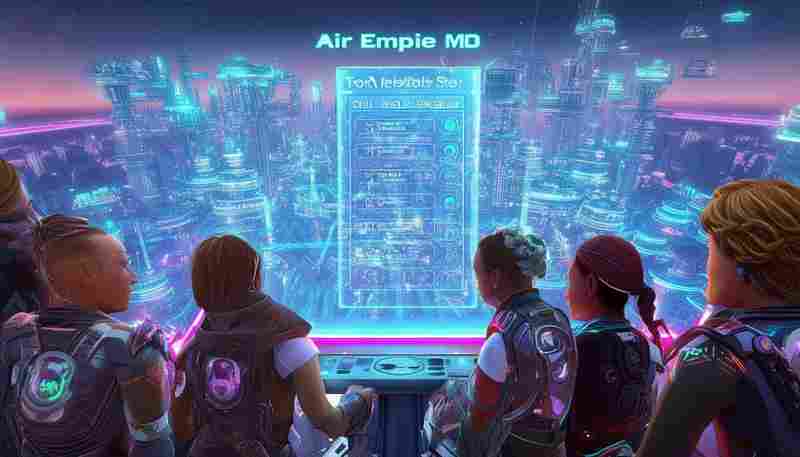
在浩瀚的云海中建立一座独一无二的天空之城,是《空中帝国》最令人着迷的魅力。而...
发布日期: 2026-01-09 13:36:01
在《鹅鸭杀》的博弈场中,大法师凭借独特的技能体系成为控场核心。其变形术、魔法...

发布日期: 2025-06-25 10:04:01
作为一款由Steam移植的像素风解谜冒险手游,《非现实生活》凭借其独特的记忆读取机...
发布日期: 2025-09-11 14:24:01
在狼人杀类游戏《鹅鸭杀》中,新职业“主教”的出现彻底改写了阵营博弈的底层逻辑...

发布日期: 2025-06-29 14:16:02
随着《暗黑破坏神4》魔动机赛季的更新,机奴同伴作为核心玩法为玩家提供了全新的战...
发布日期: 2025-09-14 18:32:02
在《鹅鸭杀》的阵营对抗中,派对鸭作为鸭子阵营的娱乐型角色,常因技能效果不够直...
发布日期: 2025-10-03 16:28:01
狭窄的走廊与交错的分支构成地下迷宫的压迫感,密闭空间内每声脚步都可能引发连锁...
发布日期: 2025-12-17 11:12:01
在《鹅鸭杀》的复杂推理生态中,侦探凭借独特的查验能力成为好人阵营的核心角色。...
发布日期: 2026-02-23 16:20:01
在《鹅鸭杀》的竞技生态中,大法师凭借复杂的技能机制与高上限的操作空间,成为高...

发布日期: 2025-04-16 17:08:01
《神圣之门》国服公测时间正式定档2025年4月18日!作为绿岸网络代理的日式策略卡牌手...
发布日期: 2025-10-09 11:16:01
在狼人杀类游戏《鹅鸭杀》的复杂生态中,超能力者凭借独特的技能机制成为扭转战局...
发布日期: 2025-12-24 11:28:02
对于初次接触《琉隐神渡》的玩家,安装阶段就可能遭遇三大典型问题:首先是客户端...