
发布日期: 2025-11-23 12:04:01
一、游戏背景与世界观 《艾尔登法环》是由FromSoftware打造的高难度开放世界角色扮演游...

发布日期: 2025-06-14 15:08:01
在《艾尔登法环》的DLC“黄金树之影”中,守墓鸟的骨灰因其独特的召唤效果成为玩家...
发布日期: 2025-11-18 11:08:01
一、根脂的战略价值与早期获取路线规划 (总字数:52) 1.1 根脂的核心地位解析 根脂...

发布日期: 2025-05-16 11:16:01
在《艾尔登法环》的广袤世界中,辉石魔法因其多样的战术价值成为法师流派的核心玩...
发布日期: 2025-07-31 17:52:01
【技能机制解析与核心思路】 狂战士三技能"暴走"通过累计攻击触发特殊暴击的特性,...

发布日期: 2025-06-14 11:52:02
在《艾尔登法环》的DLC“黄金树之影”中,石鞘剑因其独特的双形态切换机制成为玩家...
发布日期: 2025-11-15 09:32:01
一、神殿镇废墟的谜题核心与常见误区 在《黄金树幽影》DLC中, 神殿镇废墟 是劳弗古...

发布日期: 2025-08-31 18:44:01
在《艾尔登法环》的探索过程中,雷亚卢卡利亚士兵骨灰因其召唤三人组的特性成为部...

发布日期: 2025-05-31 09:32:01
在《艾尔登法环》的开放世界中,生存不仅依赖战斗技巧,更需对抗环境中潜伏的致命...

发布日期: 2025-07-06 16:28:02
《艾尔登法环》中,黑暗弃子艾斯缇作为隐藏BOSS之一,不仅是“群星时代”结局的关键...

发布日期: 2025-06-19 15:24:01
在《艾尔登法环》的DLC“黄金树之影”中,战场神父的制作笔记系列是探索幽影之地的...

发布日期: 2025-06-17 09:20:01
在《艾尔登法环》DLC“黄金树幽影”中,罗刹头盔作为罗刹套装的核心部件,凭借其独...

发布日期: 2025-05-28 17:52:02
玛雷家行刑剑作为《艾尔登法环》中兼具传奇色彩与实战潜力的武器,其独特的战技机...
发布日期: 2025-10-27 11:44:01
在《艾尔登法环》的广袤世界中,战灰系统以其独特的战斗机制成为玩家探索与成长的...

发布日期: 2025-06-01 11:08:01
在《艾尔登法环》的竞技场中,连枷类武器凭借独特的攻击模组与战技机制,逐渐成为...

发布日期: 2025-06-03 14:32:01
在《艾尔登法环》的开放世界中,蓝结晶露滴作为恢复专注值的核心资源,对依赖魔法...
发布日期: 2025-09-18 11:16:01
在《艾尔登法环》的DLC“黄金树之影”中,玩家将直面数值膨胀的敌人与高密度的战斗...

发布日期: 2025-06-02 18:04:01
在交界地的寒风中,那些身披银甲、手持战戟的骑士总是以凌厉的刀光与呼啸的风暴技...

发布日期: 2025-08-09 14:52:01
在《艾尔登法环》的开放世界中,制作系统为战斗提供了丰富的战术选择,而隐藏制作...

发布日期: 2025-05-28 12:24:01
在艾尔登法环的终极挑战中,无伤通关不仅考验玩家的操作精度,更是一场关于防御体...

发布日期: 2025-05-13 17:04:01
在《艾尔登法环》DLC的幽影世界中,火焰枪战灰以其独特的火焰附魔效果与高额伤害成...

发布日期: 2025-05-12 14:08:01
在《艾尔登法环》的众多骨灰召唤物中,仿身泪滴以其独特的复制机制与无限蓝量的特...

发布日期: 2025-05-31 16:52:01
在《艾尔登法环》的广袤世界中,王城罗德尔以其恢弘的建筑与致命的陷阱成为冒险者...

发布日期: 2025-05-12 14:36:01
在艾尔登法环的广袤世界中,雷击祷告作为古龙信仰的经典攻击手段,凭借其高爆发与...
发布日期: 2025-11-25 14:08:01
一、米德拉府邸区域探索与核心机制解析 1.1 府邸地形特征与探索优先级 米德拉府邸作...

发布日期: 2025-05-24 13:16:01
在《艾尔登法环》DLC“黄金树之影”中,龙娘(芙柔桑克斯)的支线任务因剧情分支复...

发布日期: 2025-06-28 13:24:01
在《艾尔登法环》的广阔世界中,装备的收集与搭配往往是探索旅程的核心乐趣之一。...

发布日期: 2025-06-01 09:04:01
在《艾尔登法环》黄金树之影DLC中,"火焰骑士希德"的骨灰以其强大的召唤效果成为众...

发布日期: 2025-05-28 13:20:02
在艾尔登法环的武器库中,墓地大镰刀以其独特的造型与机制成为不少玩家的心头好。...

发布日期: 2025-05-28 15:44:02
圣树分支艾布雷菲尔是《艾尔登法环》中极具挑战性的隐藏区域,其复杂的立体结构与...
发布日期: 2025-11-17 12:32:01
一、流派定位与核心机制 光芒头冠流派是以DLC新增装备"光芒头冠"(需击杀约定之王拉...
发布日期: 2025-10-09 15:28:01
在广袤的《艾尔登法环》世界中,失色锻造石是强化特殊武器的核心材料,尤其对于前...

发布日期: 2025-06-16 15:12:01
在交界地的迷雾中,所有褪色者的冒险都始于对未知的凝视。当黄金树的辉光无法穿透...

发布日期: 2025-06-04 15:12:01
在《土豆兄弟》的高强度策略生存体验中,存档管理往往成为决定玩家能否突破极限的...
发布日期: 2025-09-02 09:28:01
在《艾尔登法环》黄金树之影DLC中,幽影树碎片作为强化角色攻防能力的核心道具,其...

发布日期: 2025-07-11 17:12:02
在交界地的幽暗深处,苔藓结晶的微光如同散落的星辰,指引着褪色者探索那些被遗忘...
发布日期: 2025-09-28 13:04:01
在《艾尔登法环》的战斗系统中,处决不仅是终结敌人的关键手段,更是一门需要精密...
发布日期: 2025-05-23 15:28:02
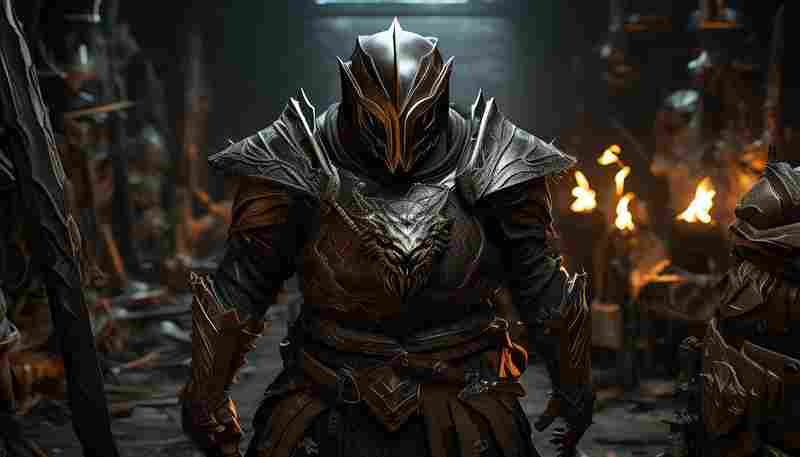
在《艾尔登法环》黄金树之影DLC中,荆棘魔法“拒绝的刺”凭借其爆发力与出血机制,...

发布日期: 2025-05-24 15:32:01
在交界地的纷争中,双月骑士以其优雅的月光斩击与致命连招闻名。面对这位手持月刃...
发布日期: 2025-11-16 12:52:02
一、卡利亚骑士头盔的实用价值 卡利亚骑士头盔作为中前期优质防具,提供11.8物理防...

发布日期: 2025-05-16 09:16:01
在《艾尔登法环》的开放世界中,多结局的触发机制与支线任务的完成度紧密关联。玩...

发布日期: 2025-05-29 14:56:01
在广袤的交界地探索中,《艾尔登法环》的流浪战士制作笔记系列始终是褪色者们的必...

发布日期: 2025-05-16 18:32:01
在《艾尔登法环》的DLC《黄金树之影》中,蓝露滴系列道具因其独特的回复与增益效果...

发布日期: 2025-05-13 09:04:01
在《艾尔登法环》的武器体系中,光环镰刀以其独特的属性组合与灵活的战斗风格脱颖...

发布日期: 2025-05-21 14:16:02
在交界地的迷雾中跋涉时,地图上若隐若现的黄金树纹章总会让人心跳加速。《艾尔登...
发布日期: 2025-11-19 09:32:01
在《艾尔登法环》的DLC“黄金树之影”中,癫火工匠系列制作笔记是玩家探索与战斗的...

发布日期: 2025-05-14 15:40:02
在《艾尔登法环》的广袤世界中,每一件装备都承载着独特的背景与战略价值。鲜血君...

发布日期: 2025-05-15 14:28:01
在《艾尔登法环》的广阔世界中,仿身泪滴作为玩家最忠实的战斗伙伴,其强度往往直...
发布日期: 2025-06-04 12:04:01
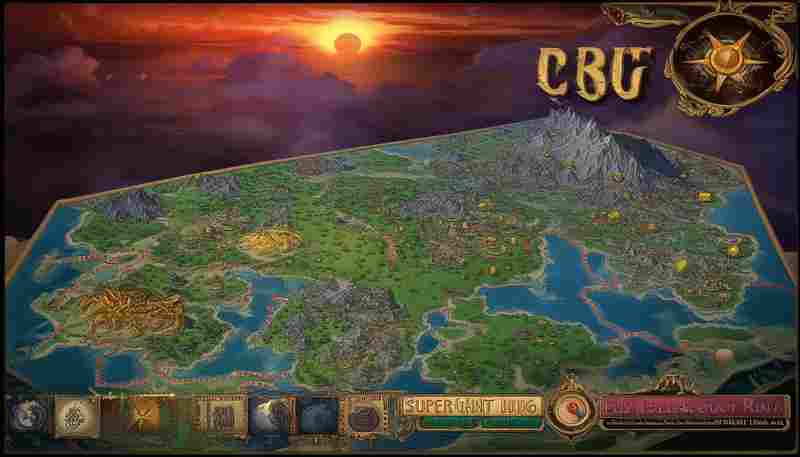
超级巨型指虫作为《黄金树幽影》DLC中标志性生物,其分布遵循特定环境逻辑。该物种...
发布日期: 2025-09-13 17:12:02
在《艾尔登法环》的广袤世界中,护符不仅是提升角色能力的关键道具,更是应对复杂...

发布日期: 2025-06-11 09:20:01
在《艾尔登法环》的DLC“黄金树幽影”中,十字记号作为探索幽影之地的关键线索,既...

发布日期: 2025-05-25 12:28:01
在《艾尔登法环》的DLC“黄金树幽影”中,倒刺杖矛以其独特的造型与高出血效率成为...
发布日期: 2025-06-18 09:16:01
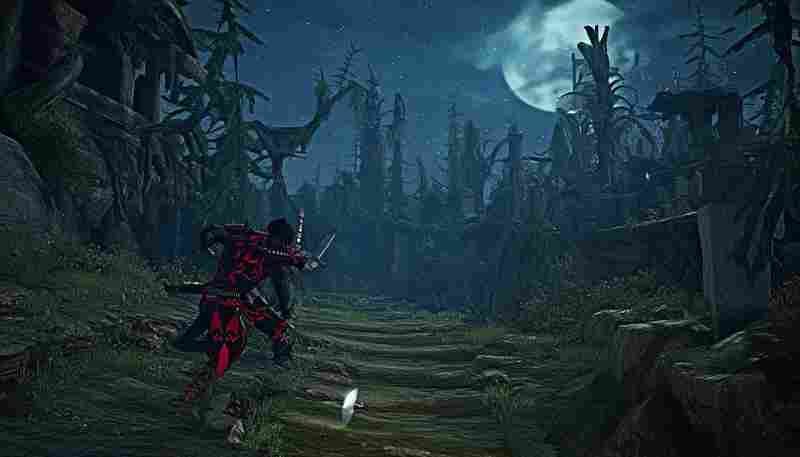
在交界地的广袤世界中,浪人套装以其独特的武士风格成为无数褪色者追逐的目标。这...

发布日期: 2025-06-07 11:36:01
在交界地的冒险旅程中,装备的获取往往与探索深度和策略选择息息相关。旅行上衣作...
发布日期: 2025-11-11 12:16:01
在艾尔登法环的众多流派中,鲜血君王蒙格温圣矛为核心的出血流以其独特的爆发机制...

发布日期: 2025-05-13 13:12:01
在《艾尔登法环》黄金树之影DLC的隐者河流区域,东方无名灵庙内的罗刹以手持巨型、...
发布日期: 2025-09-09 16:24:01
在《艾尔登法环》黄金树幽影DLC中,骸骨弓凭借其独特的追踪战技与轻量化特性,成为...

发布日期: 2025-06-28 10:36:01
在艾尔登法环的战场上,仿身泪滴与催眠壶的协同效应正逐渐成为颠覆战局的隐秘杀器...

发布日期: 2025-06-21 10:56:01
灵火龙作为《艾尔登法环》黄金树幽影DLC中的标志性敌人,其高爆发火焰技能与召唤骷...

发布日期: 2025-05-13 16:00:01
在《艾尔登法环》的DLC“黄金树幽影”中,战灰系统为玩家提供了更多战术可能性。其...